Masalah
- Mengaktifkan ESET Inspect Connector pada perangkat yang dikelola
- Instal ESET Inspect Connector secara manual pada perangkat yang dikelola
Solusi
Prasyarat
-
ESET PROTECT:
-
ESET PROTECT On-Prem:
Aktifkan ESET Inspect Connector pada perangkat yang dikelola
-
Buka tampilan Komputer: Di panel navigasi, klik Komputer.
-
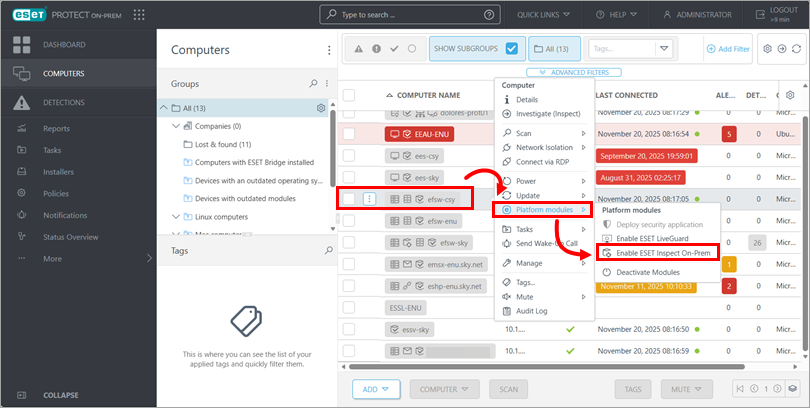
Klik perangkat atau grup perangkat yang ingin Anda aktifkan ESET Inspect Connector-nya, lalu klik Modul platform → Aktifkan ESET Inspect ( atau Aktifkan ESET Inspect On-Prem).
Jika opsi untuk mengaktifkan ESET Inspect tidak tersedia, instal ESET Inspect Connector secara manual.
-
Verifikasi informasi langganan dan aplikasi, pilih kebijakan konfigurasi, lalu klik Aktifkan ESET Inspect (atau Aktifkan ESET Inspect On-Prem).

Instal ESET Inspect Connector secara manual pada perangkat yang dikelola
-
Buka tampilan Komputer: Di panel navigasi, klik Komputer.
-
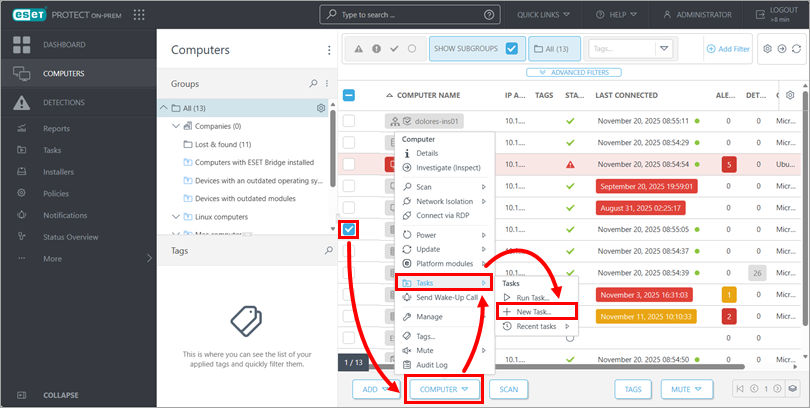
Centang kotak di samping perangkat atau grup perangkat tempat Anda ingin menginstal ESET Inspect Connector. Klik Komputer → Tugas → Tugas Baru.
-
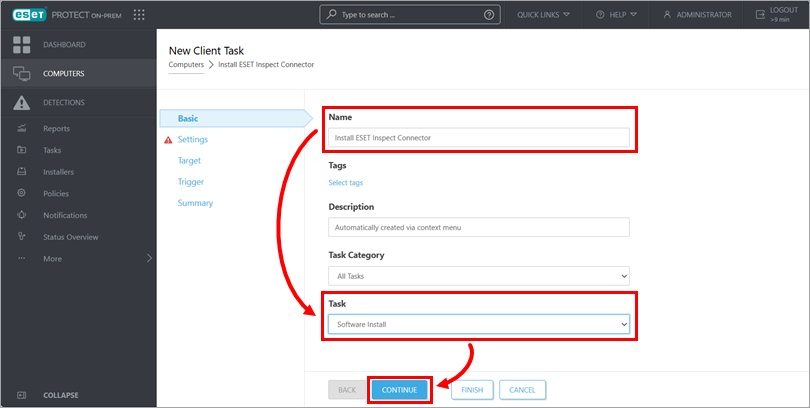
Di kolom Nama, ketik nama tugas. Dari menu tarik-turun Tugas, pilih Instalasi Perangkat Lunak dan klik Lanjutkan.
-
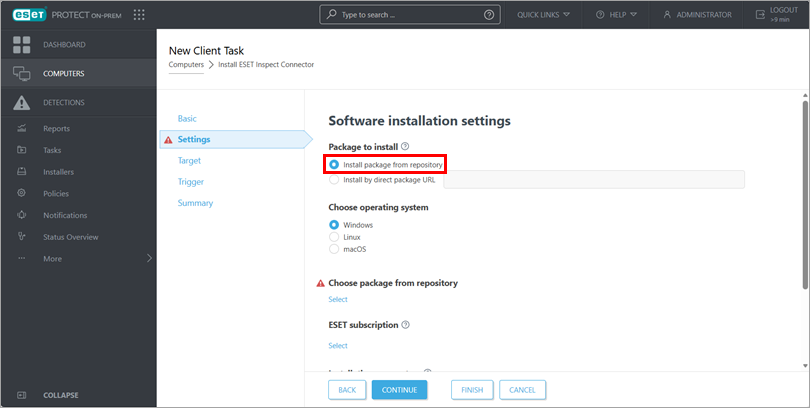
Di bagian Pengaturan, pastikan opsi Instal paket dari repositori telah dipilih di bawah Paket yang akan diinstal.
-
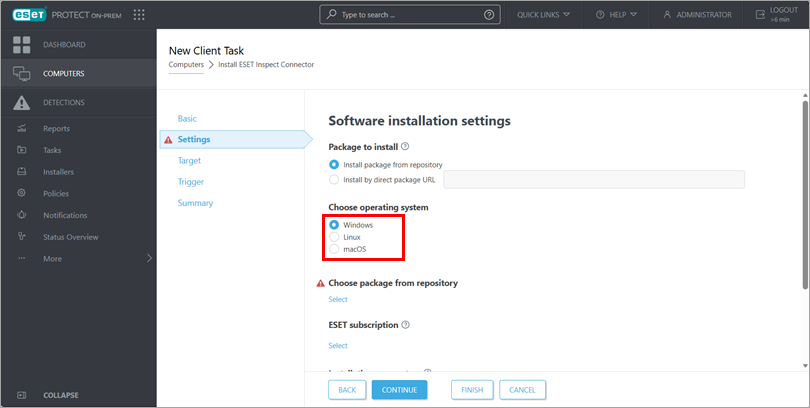
Pilih sistem operasi tempat Anda ingin menginstal ESET Inspect Connector.
-
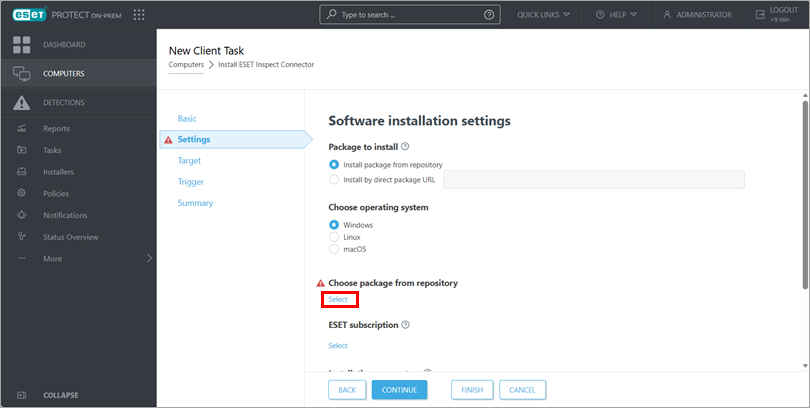
Klik " Pilih " di bawah " Pilih paket dari repositori".
-
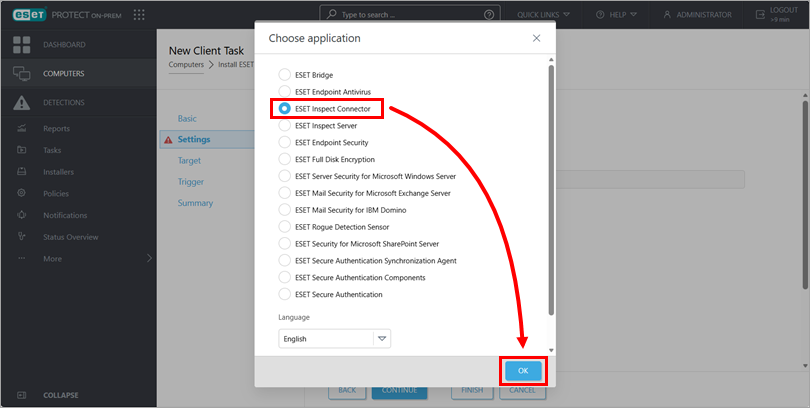
Pada kotak dialog Pilih aplikasi, pilih ESET Inspect Connector dan klik OK.
-
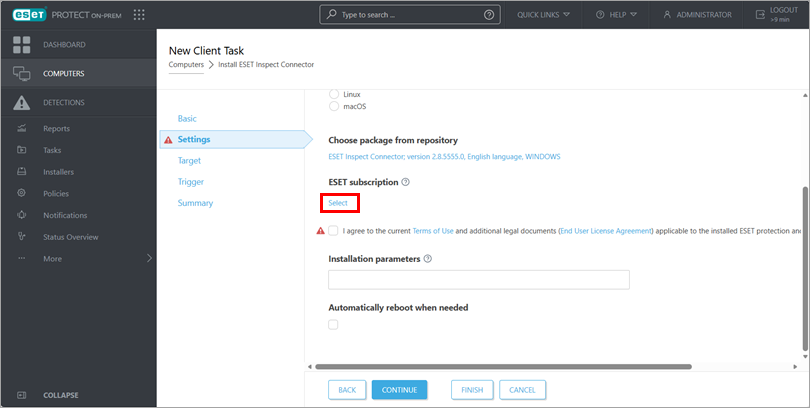
Jika diperlukan, pilih langganan yang ingin Anda gunakan:
-
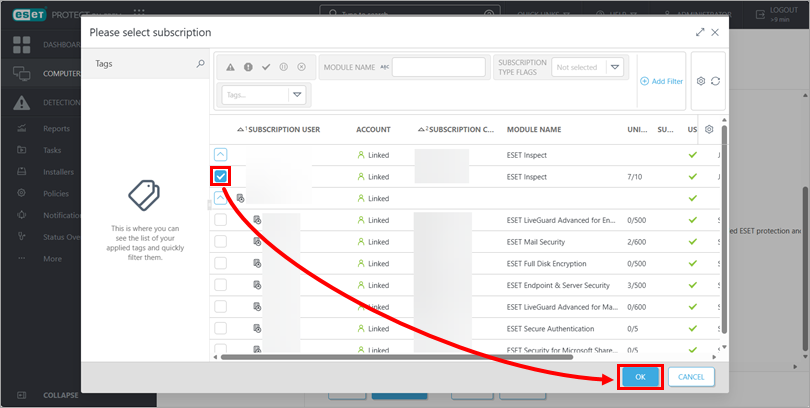
Klik " Pilih " di bawah " Langganan ESET".
-
Centang kotak di samping langganan tersebut, lalu klik "OK".
-
-
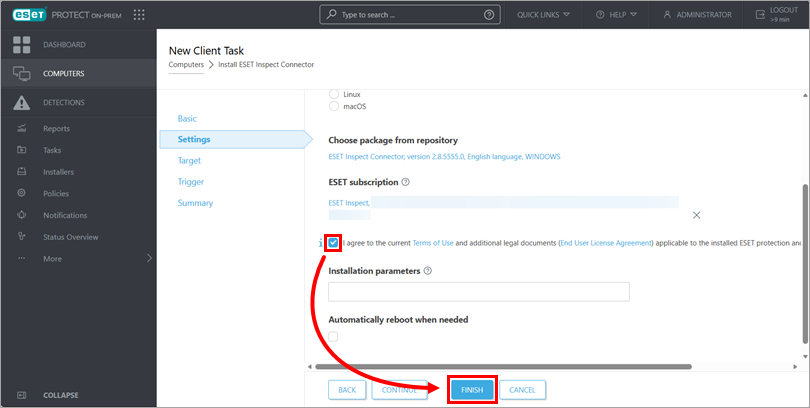
Centang kotak di sebelah " Saya setuju dengan Ketentuan Penggunaan saat ini dan dokumen hukum tambahan (Perjanjian Lisensi Pengguna Akhir) yang berlaku untuk perlindungan ESET yang terinstal" serta setujui Kebijakan Privasi, lalu klik "Selesai".
-
Jika diperlukan, buat pengecualian untuk ESET Inspect.


