Kiadvány
Megoldás
Előfeltételek
- Az ESET Management Agent telepítése (ESET PROTECT On-Prem)
- ESET végponti termékek telepítése (ESET PROTECT On-Prem)
- Az ESET Management Agent (ESET PROTECT) telepítése
- ESET végponti termékek telepítése (ESET PROTECT)
Az ESET Inspect Connector engedélyezése
-
Nyissa meg a Számítógépek nézetet: A navigációs panel kibontásához kattintson az oldal bal alsó sarkában található bővítő ikonra (
 ). Kattintson a Számítógépek gombra.
 -
Kattintson arra a számítógépre vagy számítógépcsoportra, amelyhez engedélyezni kívánja az ESET Inspect Connector-t, majd kattintson a Platformmodulok → Enable ESET Inspect (vagy Enable ESET Inspect On-Prem gombra.
Ha az ESET Inspect engedélyezése nem elérhető, akkor a csatlakozót manuálisan is engedélyezheti.
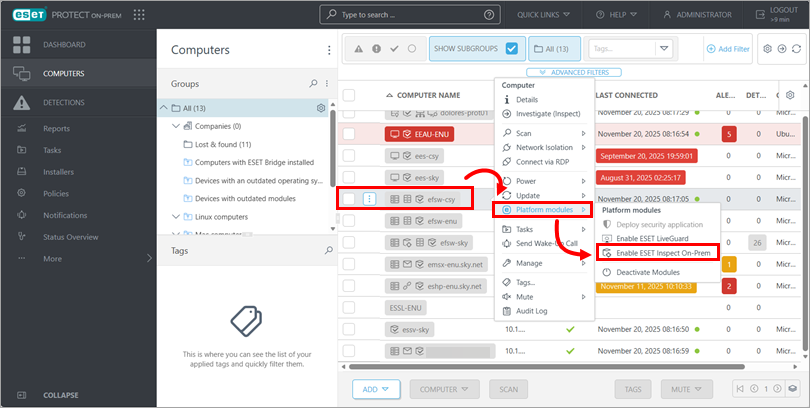
1-1. ábra -
Ellenőrizze az előfizetés és az alkalmazás adatait, válasszon ki egy konfigurációs házirendet, és kattintson az Enable ESET Inspect (vagy Enable ESET Inspect On-Prem gombra.
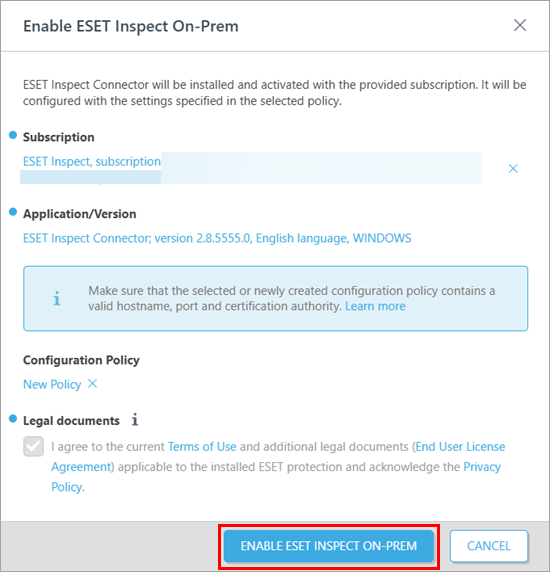
1-2. ábra
Az ESET Inspect Connector manuális telepítése
-
Nyissa meg a Számítógépek nézetet: A navigációs panel kibontásához kattintson az oldal bal alsó sarkában található bővítő ikonra (
 ). Kattintson a Számítógépek gombra.
 -
Jelölje be a jelölőnégyzetet a számítógép vagy számítógépcsoport mellett, ahol az ESET Inspect Connector-t telepíteni kívánja. Az oldal alján kattintson a Számítógépre, majd válassza a Feladatok → Új feladat menüpontot.
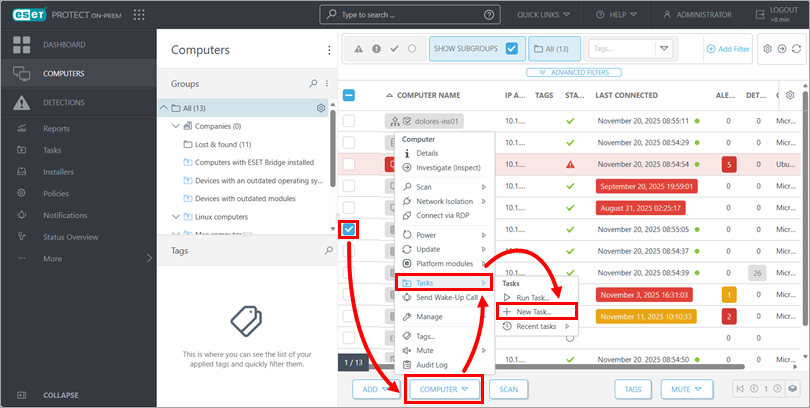
2-1. ábra -
A Név mezőbe írja be a feladat nevét. A Feladat legördülő menüből válassza a Szoftvertelepítés lehetőséget, majd kattintson a Folytatás gombra.
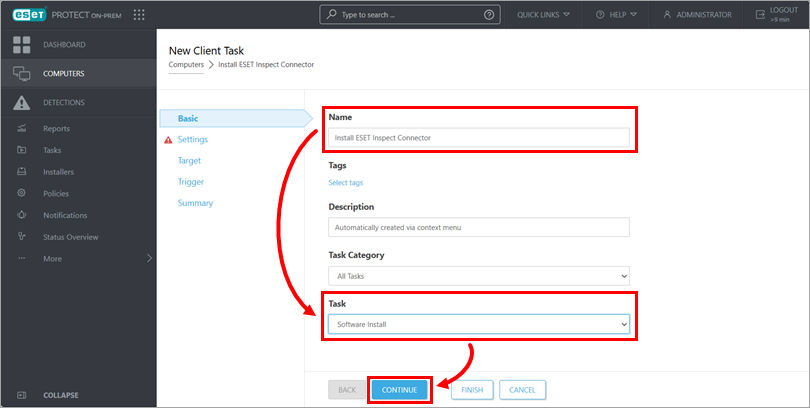
2-2. ábra -
A Beállítások alatt ellenőrizze, hogy a Telepítendő csomagok alatt a Telepítendő csomag a tárolóból telepítése van-e kiválasztva.
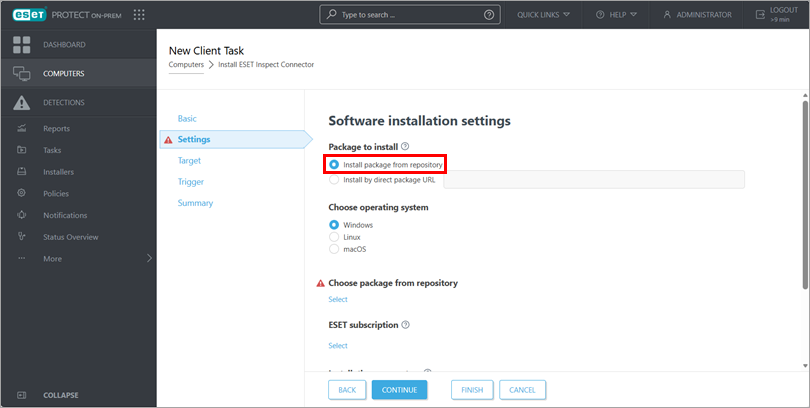
2-3. ábra -
Válassza ki az operációs rendszert, amelyre az ESET Inspect Connector-t telepíteni kívánja.
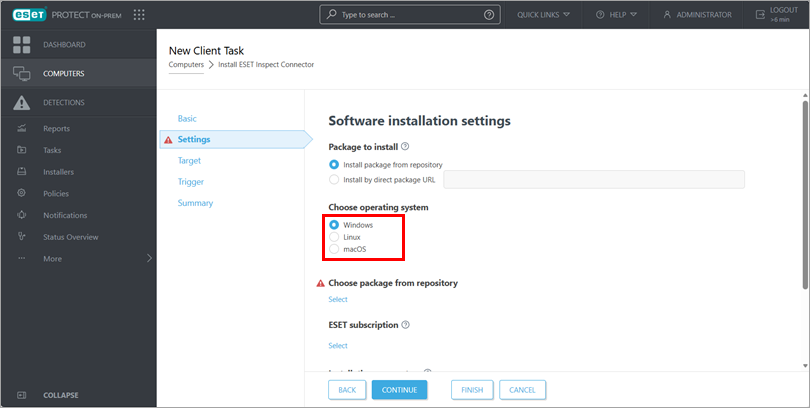
2-4. ábra -
Kattintson a Select (Kiválasztás ) gombra a Choose package from repository (Csomag kiválasztása a tárolóból) alatt.
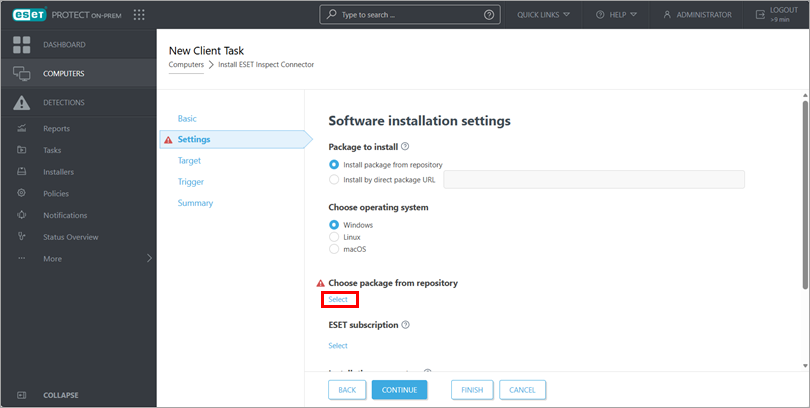
2-5. ábra -
Az Alkalmazás kiválasztása párbeszédpanelen válassza az ESET Inspect Connector-t, majd kattintson az OK gombra.
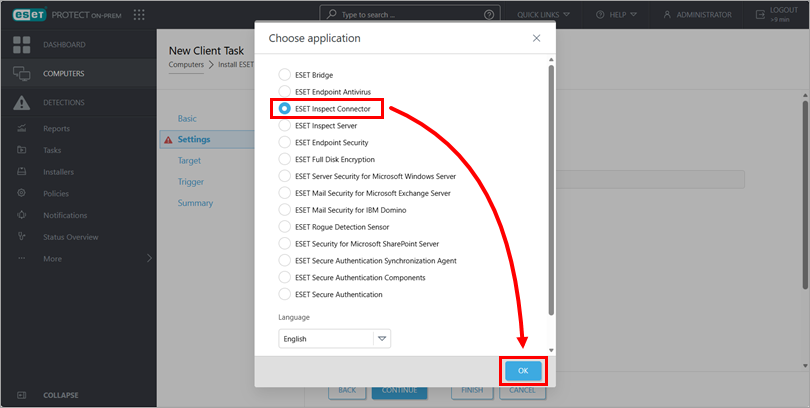
2-6. ábra -
Ha szükséges, válassza ki a használni kívánt előfizetést:
-
Kattintson az alábbi ESET-előfizetés kiválasztása gombra.
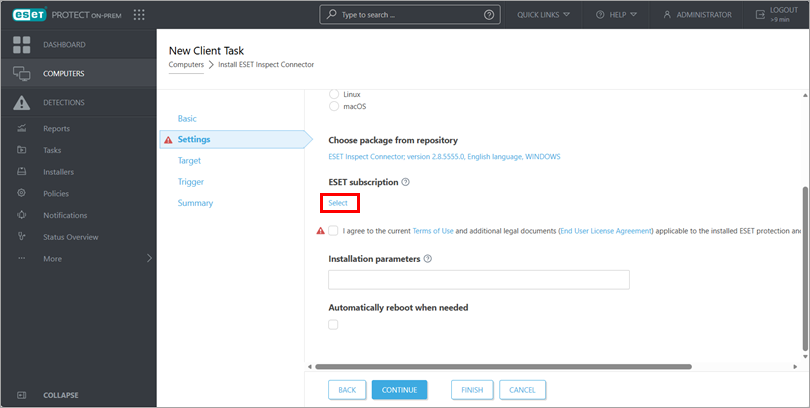
2-7. ábra -
Jelölje be az előfizetés melletti jelölőnégyzetet, majd kattintson az OK gombra.
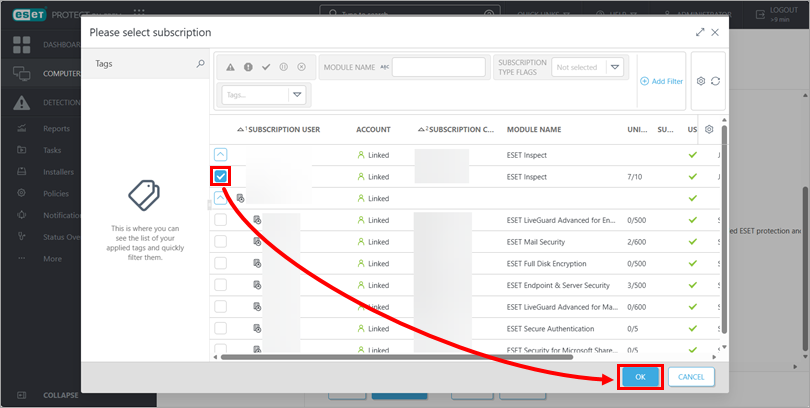
2-8. ábra
-
-
Jelölje be az I agree to the current Terms of Use and additional legal documents (End User License Agreement) applicable to the installed ESET protection and acknowledge the Privacy Policy melletti jelölőnégyzetet, majd kattintson a Finish gombra.
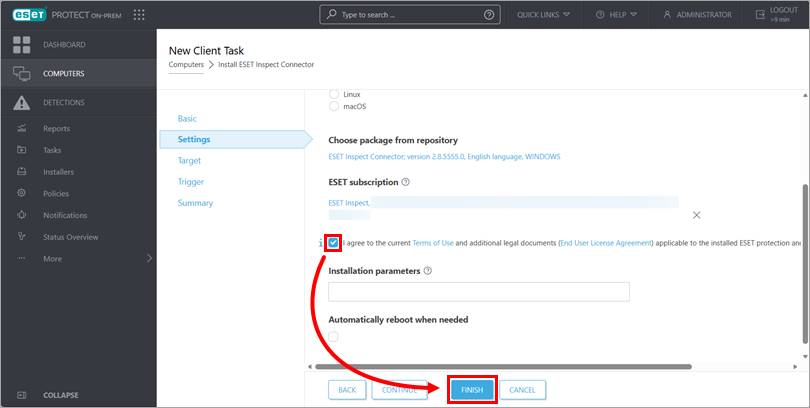
2-9. ábra -
A meglévő kizárások áttelepítése vagy új kizárások létrehozása az ESET Inspect számára.


