Problema
Solução
Pré-requisitos
- Implementar o Agente de gerenciamento da ESET (ESET PROTECT On-Prem)
- Implementar os produtos ESET Endpoint (ESET PROTECT On-Prem)
- Implementar o Agente de Gerenciamento da ESET (ESET PROTECT)
- Implantar os produtos para terminais da ESET (ESET PROTECT)
Ativar o Conector do ESET Inspect
-
Abra a visualização Computadores: Clique no ícone de expansão (
 ) no canto inferior esquerdo da página para expandir o painel de navegação. Clique em Computers (Computadores).
 -
Clique no computador ou no grupo de computadores para o qual você deseja ativar o Conector do ESET Inspect e clique em Módulos de plataforma → Ativar ESET Inspect (ou Ativar ESET Inspect On-Prem).
Se a opção para ativar o ESET Inspect não estiver disponível, você pode ativar o conector manualmente.
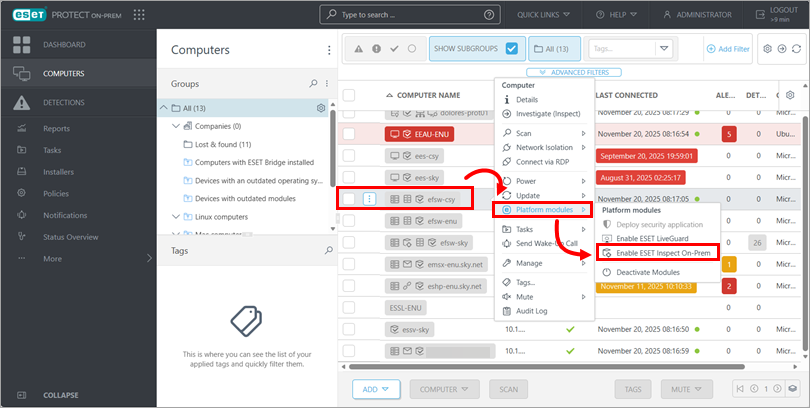
Figura 1-1 -
Verifique as informações da assinatura e do aplicativo, selecione uma política de configuração e clique em Ativar o ESET Inspect (ou Ativar o ESET Inspect no local).
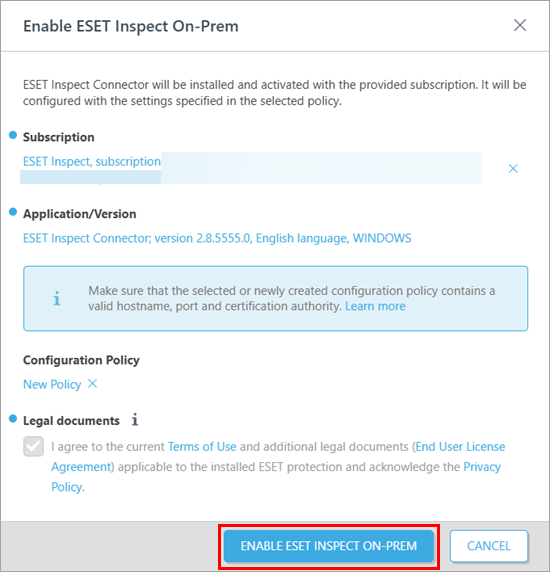
Figura 1-2
Instalar manualmente o Conector do ESET Inspect
-
Abra a visualização Computadores: Clique no ícone de expansão (
 ) no canto inferior esquerdo da página para expandir o painel de navegação. Clique em Computers (Computadores).
 -
Marque a caixa de seleção ao lado do computador ou grupo de computadores onde você deseja implantar o Conector do ESET Inspect. Na parte inferior da página, clique em Computador, selecione Tarefas → Nova tarefa.
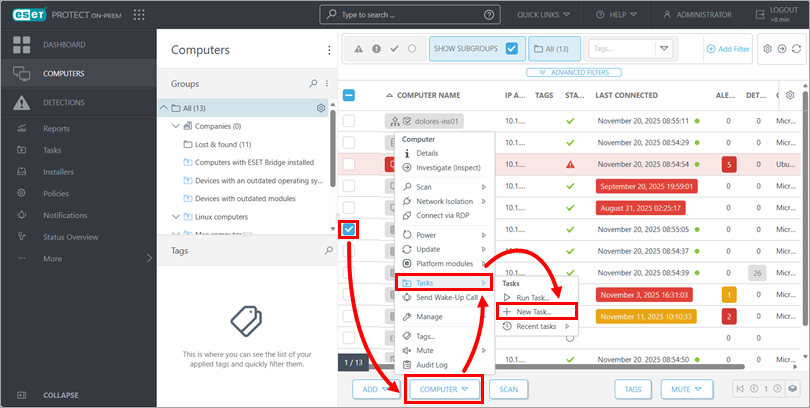
Figura 2-1 -
No campo Nome, digite o nome da tarefa. No menu suspenso Tarefa, selecione Instalação do software e clique em Continuar.
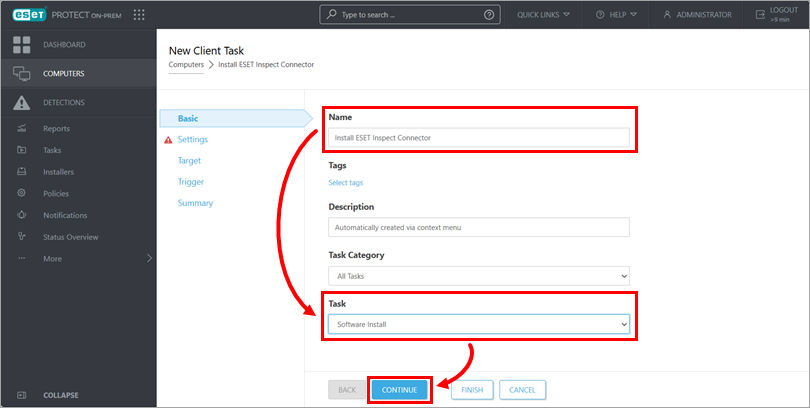
Figura 2-2 -
Em Settings, verifique se Install package from repository está selecionado abaixo de Package to install.
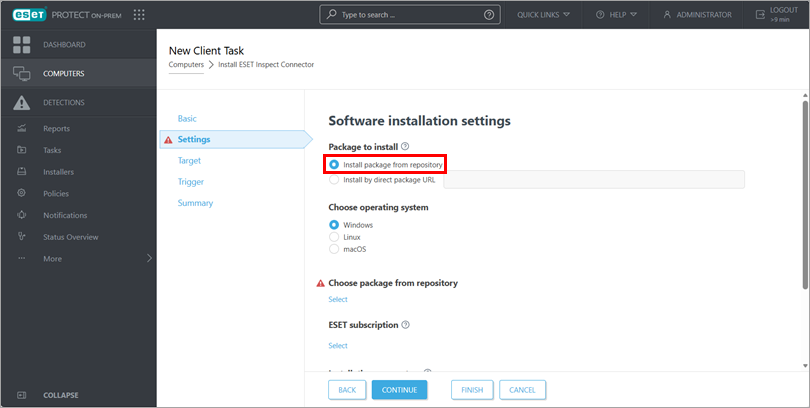
Figura 2-3 -
Selecione o sistema operacional no qual você deseja instalar o Conector do ESET Inspect.
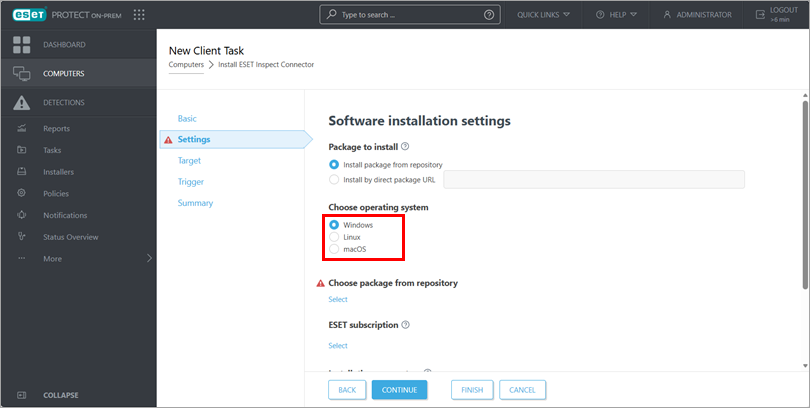
Figura 2-4 -
Clique em Selecionar abaixo de Escolher pacote do repositório.
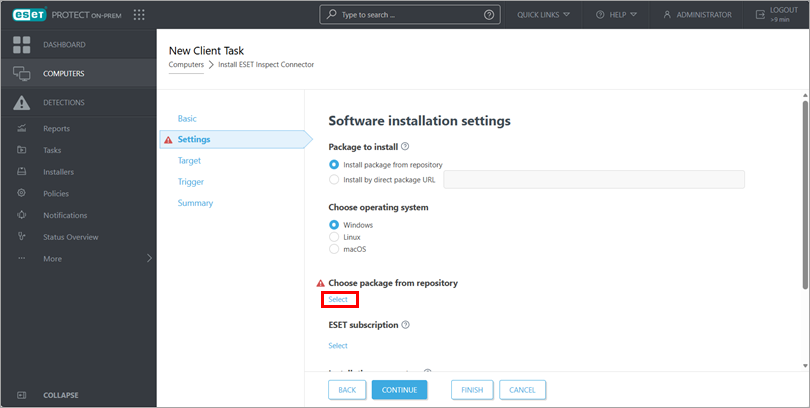
Figura 2-5 -
Na caixa de diálogo Escolher aplicativo, selecione Conector do ESET Inspect e clique em OK.
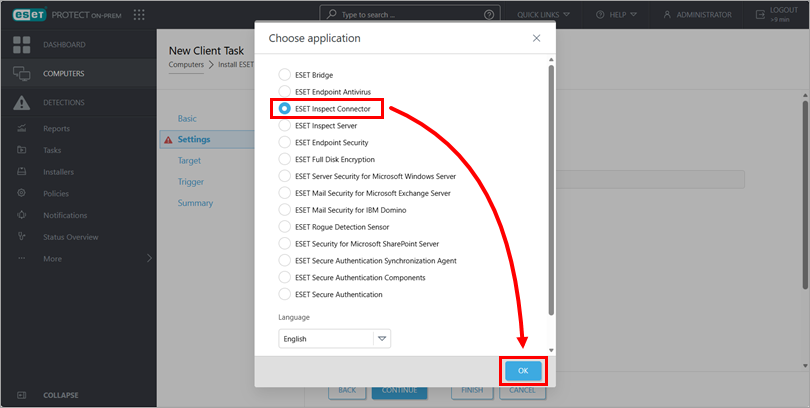
Figura 2-6 -
Se necessário, selecione a assinatura que deseja utilizar:
-
Clique em Selecionar abaixo da assinatura da ESET.
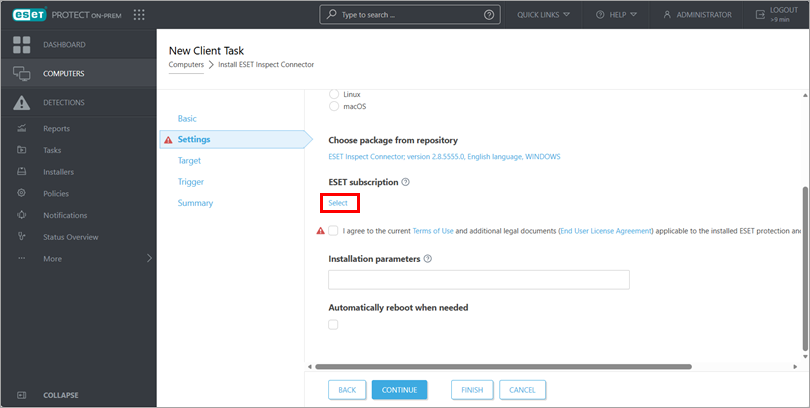
Figura 2-7 -
Marque a caixa de seleção ao lado da assinatura e clique em OK.
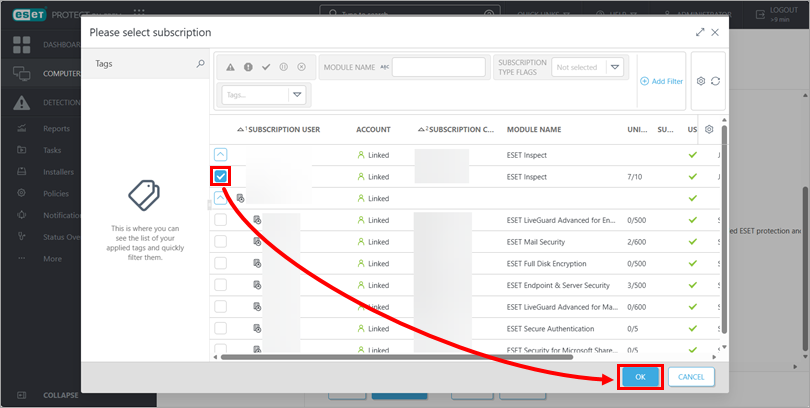
Figura 2-8
-
-
Marque a caixa de seleção ao lado de Eu concordo com os Termos de Uso atuais e documentos legais adicionais (Contrato de Licença do Usuário Final) aplicáveis à proteção ESET instalada e reconheço a Política de Privacidade e clique em Concluir.
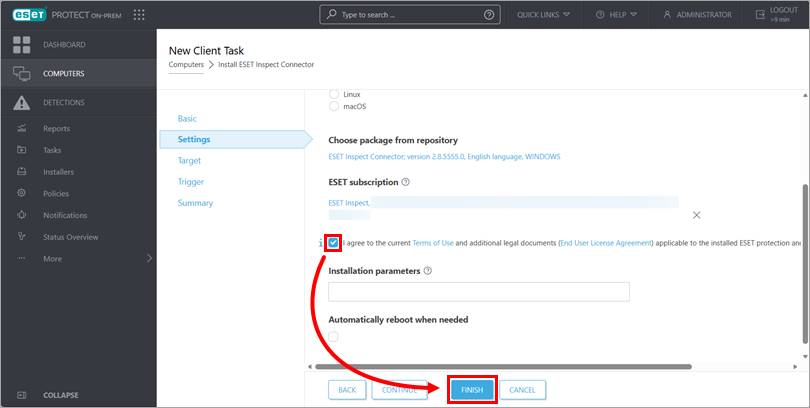
Figura 2-9 -
Migrar exclusões existentes ou Criar novas exclusões para o ESET Inspect.


