[KB8269] Настройка двухфакторной аутентификации в мобильном приложении ESET HOME

примечание:

Этот документ переведен для вашего удобства с помощью машинного перевода. Пожалуйста, будьте уверены, что мы приложили все усилия, чтобы обеспечить максимально точный перевод. Однако ни один автоматизированный перевод не призван заменить переводчика-человека. Официальным текстом является английская версия, которую можно найти, нажав на English справа от этого текста (или внизу, если вы читаете с мобильного). Если у вас возникли вопросы или замечания относительно точности переведенного текста, пожалуйста, обратитесь к официальной версии на английском языке или свяжитесь с местной службой поддержки. Спасибо за ваше терпение.

Выпуск

  • Настройка двухфакторной аутентификации в мобильном приложении ESET HOME

Подробности


Нажмите, чтобы расширить

Двухфакторная аутентификация повышает безопасность вашей учетной записи и данных ESET HOME.


Решение

Необходимое приложение для аутентификации

Перед настройкой двухфакторной аутентификации в мобильном приложении ESET HOME убедитесь, что на вашем мобильном устройстве установлено приложение двухфакторной аутентификации, например ESET Secure Authentication или Google Authenticator.

  1. Войдите в мобильное приложение ESET HOME.

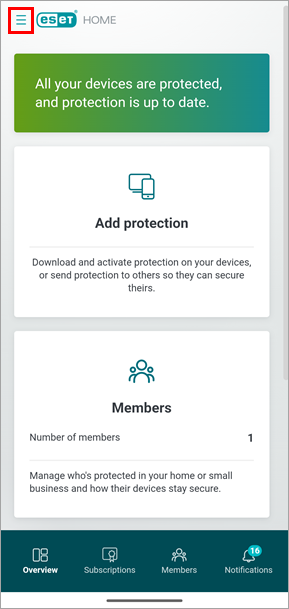
  2. Нажмите на значок гамбургера в левом верхнем углу, чтобы открыть главное меню.

    Рисунок 1-1
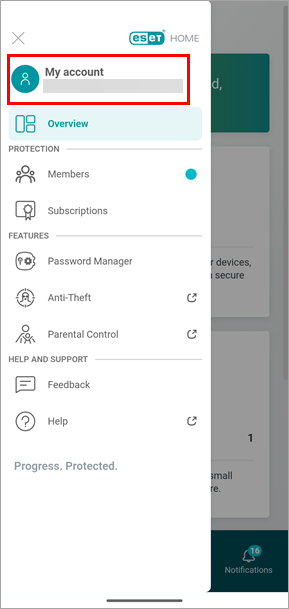
  3. Нажмите пункт Моя учетная запись.

    Рисунок 1-2
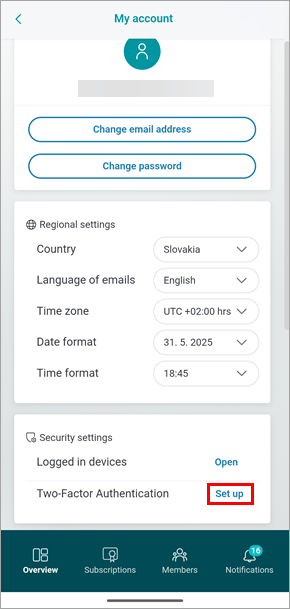
  4. Прокрутите вниз до раздела Настройки безопасности и нажмите Настроить рядом с пунктом Двухфакторная аутентификация.

    Рисунок 1-3
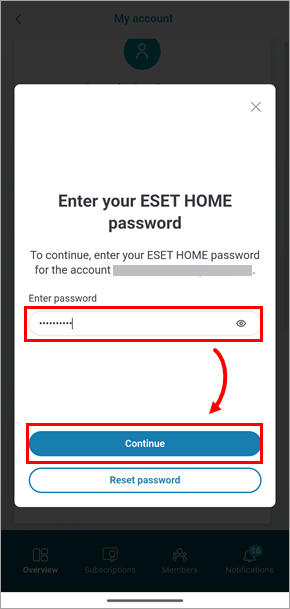
  5. Введите пароль ESET HOME и нажмите Продолжить.

    Рисунок 1-4
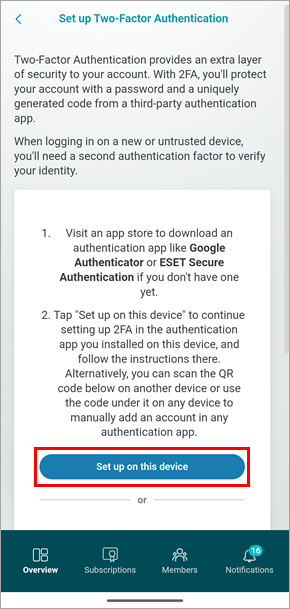
  6. Нажмите Настроить на этом устройстве.

    Рисунок 1-5
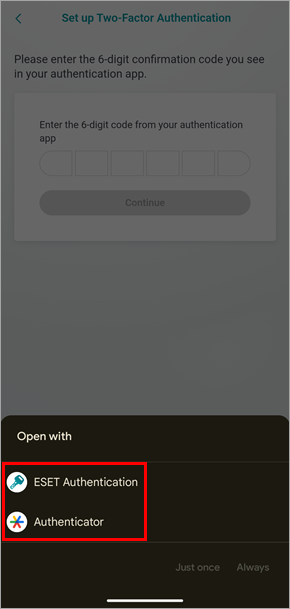
  7. Откроется приложение для аутентификации. Если у вас установлено несколько приложений для аутентификации, выберите нужное приложение.

    Рисунок 1-6
  8. Следуйте инструкциям в приложении для аутентификации, чтобы добавить учетную запись ESET HOME. После добавления учетной записи запишите 6-значный код, отображаемый в приложении для аутентификации.

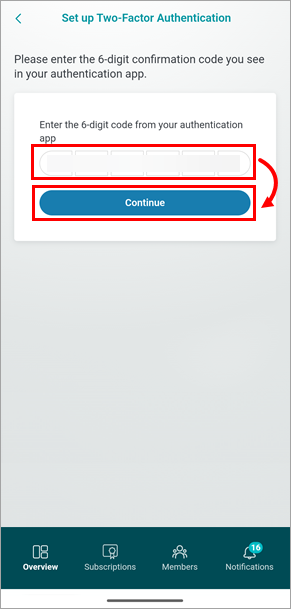
  9. Вернитесь в мобильное приложение ESET HOME. Введите 6-значный код из приложения для аутентификации и нажмите кнопку Продолжить.

    Рисунок 1-7
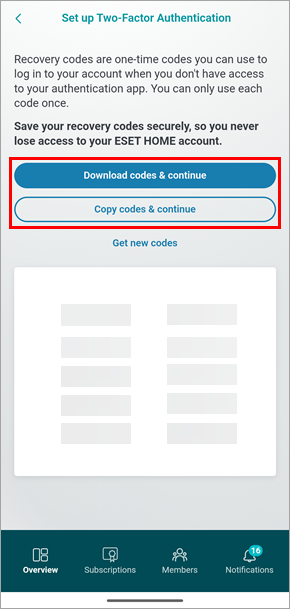
  10. Создайте резервную копию кодов восстановления для вашей учетной записи: нажмите Загрузить коды и продолжить, чтобы сохранить коды восстановления в виде файла .txt на вашем устройстве, или нажмите Копировать коды и продолжить, чтобы скопировать коды.

    Безопасное хранение кодов восстановления

    Коды восстановления - это одноразовые коды, которые вы можете использовать для входа в свою учетную запись, когда у вас нет доступа к приложению для аутентификации.

    Мы рекомендуем сохранять коды восстановления в безопасном месте, предпочтительно на другом устройстве, а не на том, которое вы используете для двухфакторной аутентификации.

    Рисунок 1-8
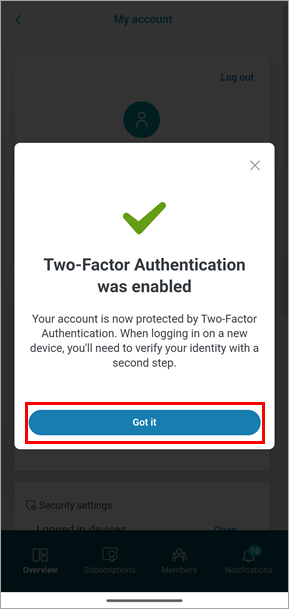
  11. Прочитайте инструкции и нажмите кнопку Получить.

    Рисунок 1-9