Problem
- Einrichten der Zwei-Faktor-Authentifizierung in der mobilen ESET HOME-App
Einzelheiten
Zum Erweitern klicken
DieZwei-Faktor-Authentifizierung erhöht die Sicherheit Ihres ESET HOME-Kontos und Ihrer Daten.
Lösung
-
Melden Sie sich bei Ihrer ESET HOME-App an.
-
Tippen Sie auf das Hamburger-Symbol in der oberen linken Ecke, um das Hauptmenü zu öffnen.
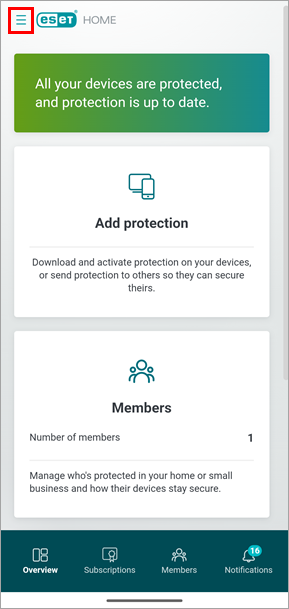
Abbildung 1-1 -
Tippen Sie auf Mein Konto.
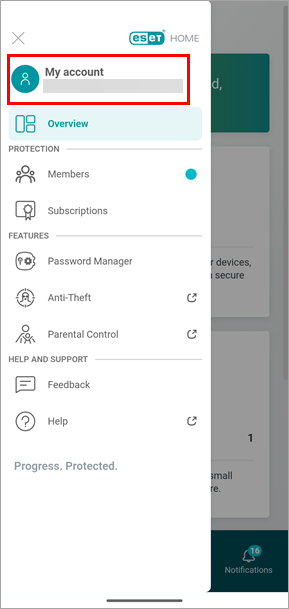
Abbildung 1-2 -
Scrollen Sie nach unten zu den Sicherheitseinstellungen und tippen Sie auf Einrichten neben der Zwei-Faktor-Authentifizierung.
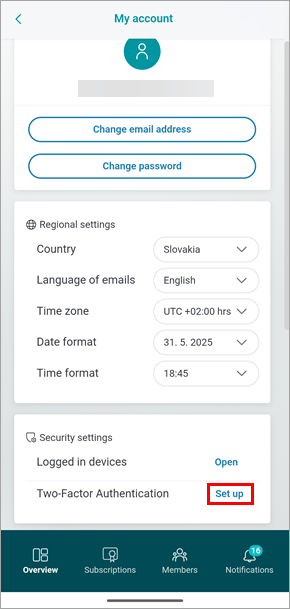
Abbildung 1-3 -
Geben Sie Ihr ESET HOME-Passwort ein und tippen Sie auf Weiter.
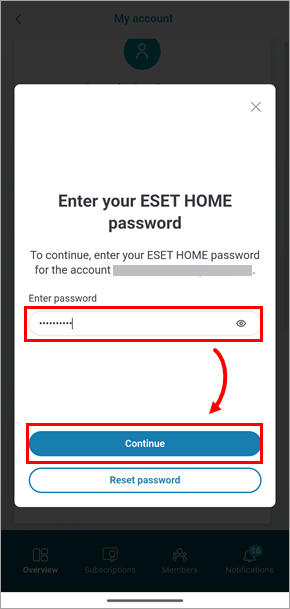
Abbildung 1-4 -
Tippen Sie auf Auf diesem Gerät einrichten.
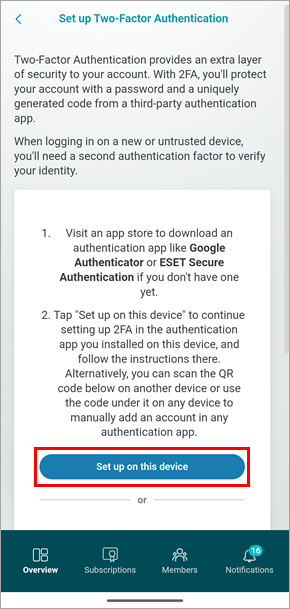
Abbildung 1-5 -
Ihre Authentifizierungs-App wird geöffnet. Wenn Sie mehr als eine Authentifizierungs-App installiert haben, wählen Sie die App, die Sie verwenden möchten.
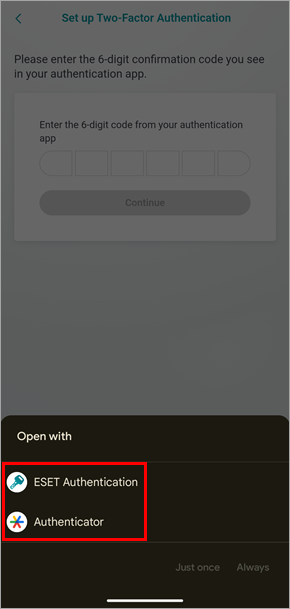
Abbildung 1-6 -
Befolgen Sie die Anweisungen in Ihrer Authentifizierungs-App, um Ihr ESET HOME-Konto hinzuzufügen. Nachdem Sie das Konto hinzugefügt haben, notieren Sie sich den 6-stelligen Code, der in der Authentifizierungs-App angezeigt wird.
-
Kehren Sie zur ESET HOME Mobile App zurück. Geben Sie den 6-stelligen Code aus Ihrer Authentifizierungs-App ein und klicken Sie auf Weiter.
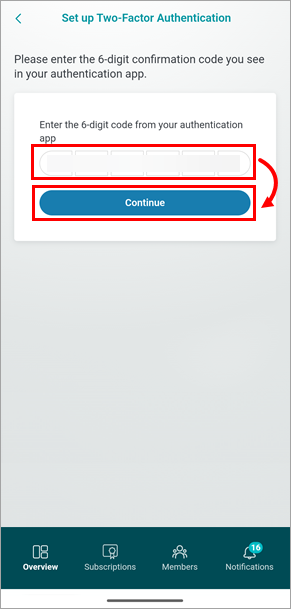
Abbildung 1-7 -
Sichern Sie die Wiederherstellungscodes für Ihr Konto: Klicken Sie auf Codes herunterladen & weiter, um die Wiederherstellungscodes als
.txt-Dateiauf Ihrem Gerät zu speichern, oder klicken Sie auf Codes kopieren & weiter, um die Codes zu kopieren.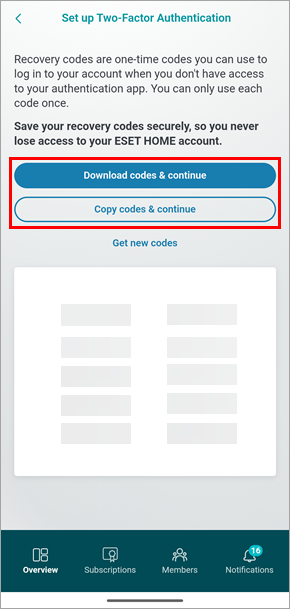
Abbildung 1-8 -
Lesen Sie die Anweisungen und klicken Sie auf "Got it".
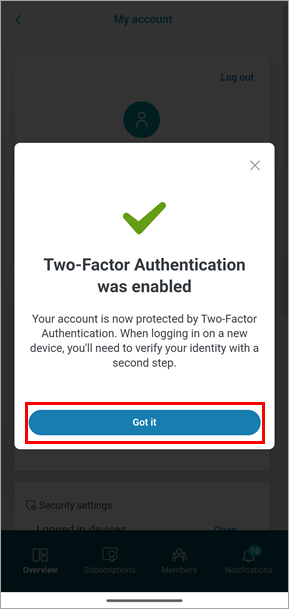
Abbildung 1-9


