问题
- 在 ESET HOME 移动应用程序中设置双因素身份验证
详细信息
解决方案
-
登录 ESET HOME 移动应用程序。
-
点击左上角的汉堡包图标,打开主菜单。
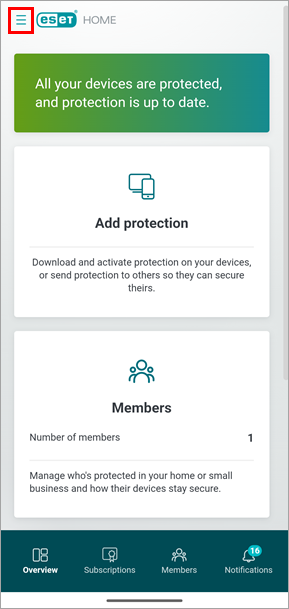
图 1-1 -
点击 "我的账户"。
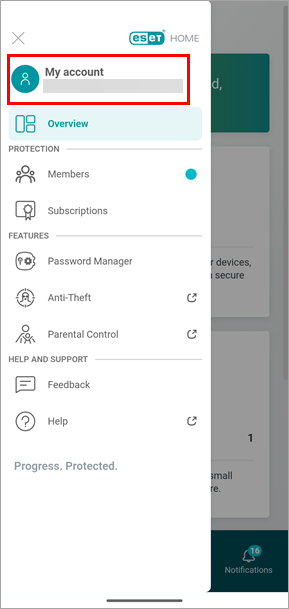
图 1-2 -
向下滚动到 "安全设置",点击 "双因素身份验证 "旁边的 "设置"。
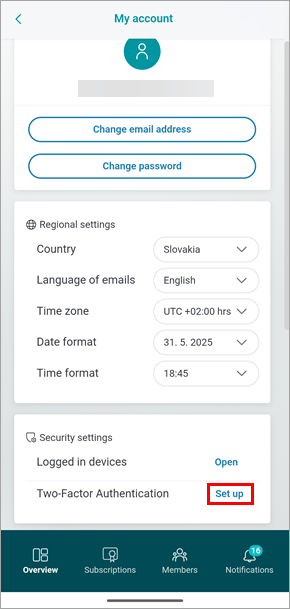
图 1-3 -
输入 ESET HOME 密码,然后点击继续。
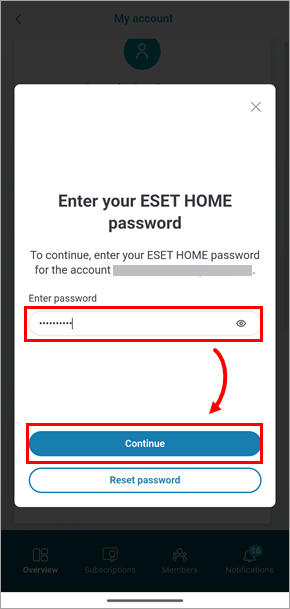
图 1-4 -
点击在此设备上设置。
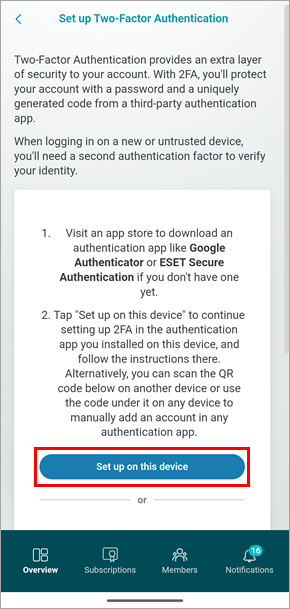
图 1-5 -
您的身份验证应用程序将打开。如果您安装了多个身份验证应用程序,请选择要使用的应用程序。
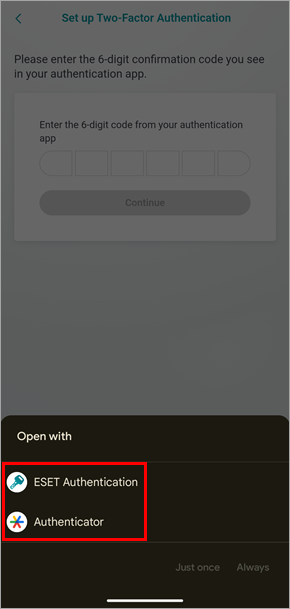
图 1-6 -
按照身份验证应用程序中的说明添加 ESET HOME 帐户。添加账户后,请记下身份验证应用程序中显示的 6 位数字代码。
-
返回 ESET HOME 移动应用程序。输入验证应用程序中的 6 位数字代码,然后单击 "继续"。
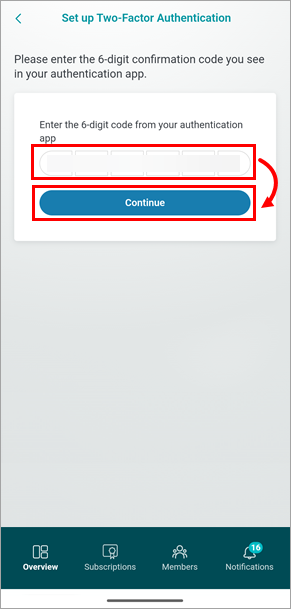
图 1-7 -
备份账户的恢复密码:单击 "下载密码并继续"将恢复密码保存为
.txt文件,或单击 "复制密码并继续"复制密码。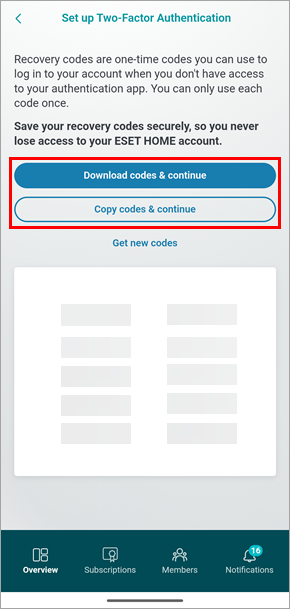
图 1-8 -
阅读说明并点击 "获取"。
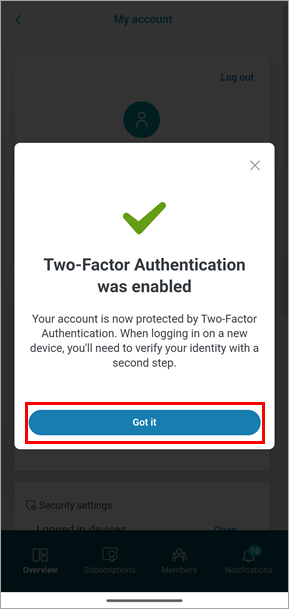
图 1-9


