Problem
- Konfigurera tvåfaktorsautentisering i mobilappen ESET HOME
Mer information
Klicka för att expandera
Tvåfaktorsautentisering ökar säkerheten för ditt ESET HOME-konto och dina data.
Lösning
-
Logga in på din ESET HOME-mobilapp.
-
Tryck på hamburgarikonen i det övre vänstra hörnet för att öppna huvudmenyn.
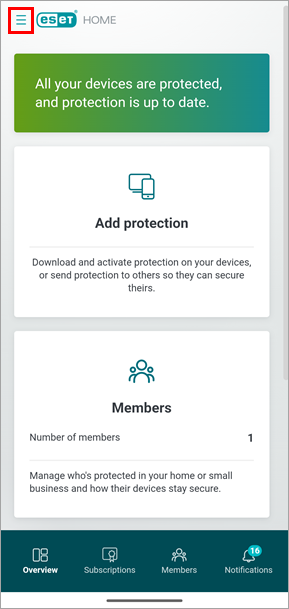
Bild 1-1 -
Tryck på Mitt konto.
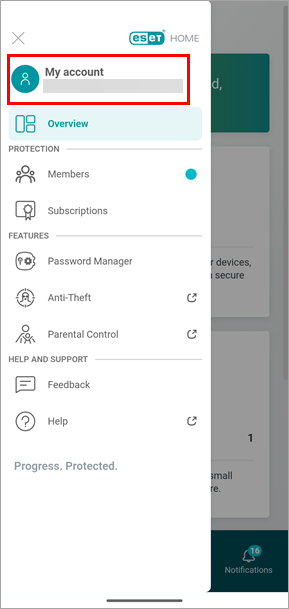
Bild 1-2 -
Bläddra ner till Säkerhetsinställningar och tryck på Konfigurera bredvid Tvåfaktorsautentisering.
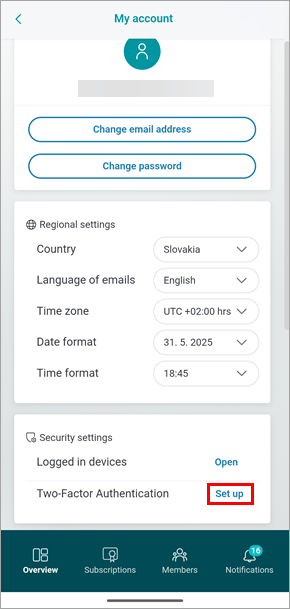
Bild 1-3 -
Skriv in ditt ESET HOME-lösenord och tryck på Fortsätt.
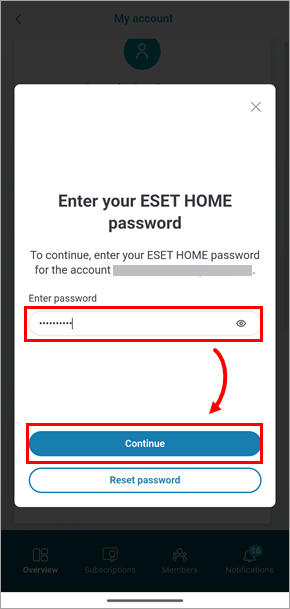
Bild 1-4 -
Tryck på Konfigurera på den här enheten.
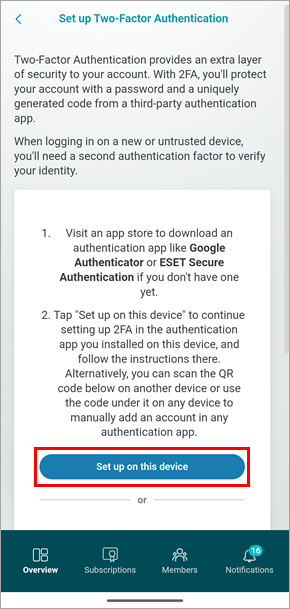
Bild 1-5 -
Din autentiseringsapp öppnas. Om du har mer än en autentiseringsapp installerad väljer du den app du vill använda.
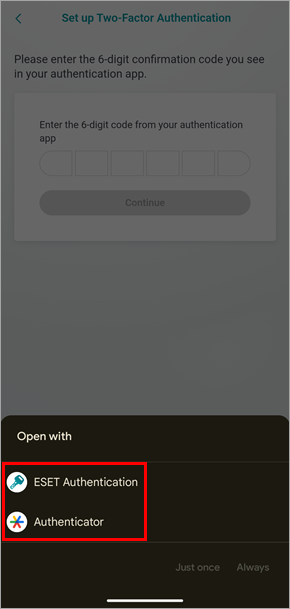
Bild 1-6 -
Följ instruktionerna i din autentiseringsapp för att lägga till ditt ESET HOME-konto. När du har lagt till kontot ska du notera den 6-siffriga koden som visas i autentiseringsappen.
-
Gå tillbaka till mobilappen ESET HOME. Skriv in den 6-siffriga koden från autentiseringsappen och klicka på Fortsätt.
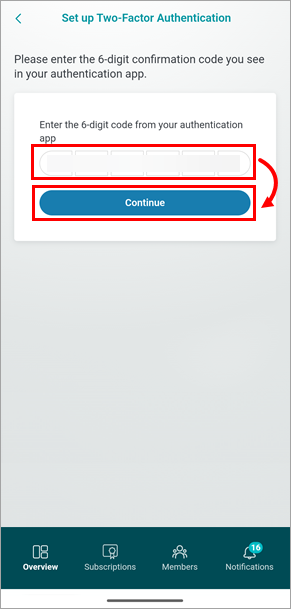
Bild 1-7 -
Säkerhetskopiera återställningskoderna för ditt konto: klicka på Hämta koder och fortsätt för att spara återställningskoderna som en
.txt-filpå din enhet, eller klicka på Kopiera koder och fortsätt för att kopiera koderna.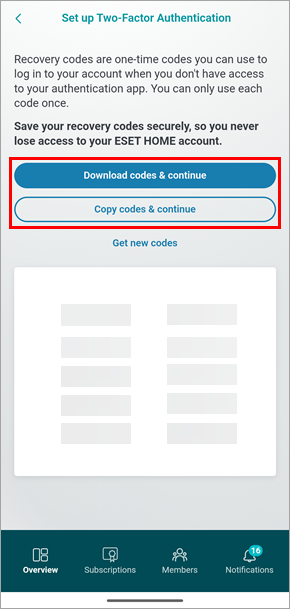
Bild 1-8 -
Läs instruktionerna och klicka på Got it.
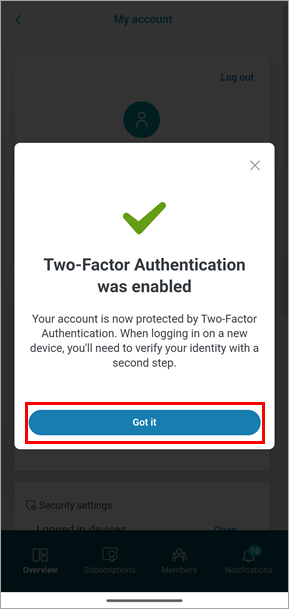
Bild 1-9


