Probleem
- Twee-factor authenticatie instellen in de ESET HOME mobiele app
Details
Klik om uit te breiden
Authenticatie met twee factoren verhoogt de beveiliging van uw ESET HOME account en gegevens.
Oplossing
-
Log in op uw ESET HOME mobiele app.
-
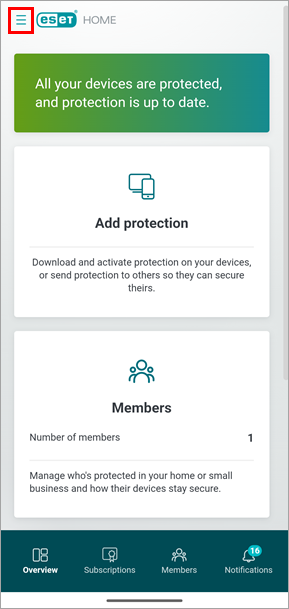
Tik op het hamburgerpictogram in de linkerbovenhoek om het hoofdmenu te openen.
Afbeelding 1-1 -
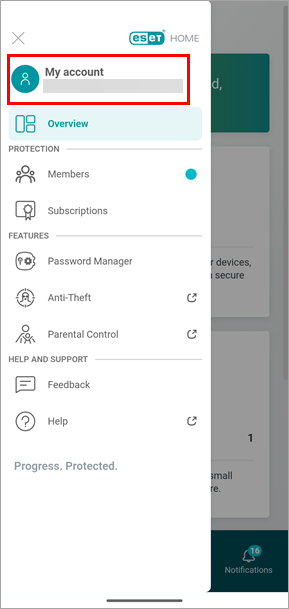
Tik op Mijn account.
Afbeelding 1-2 -
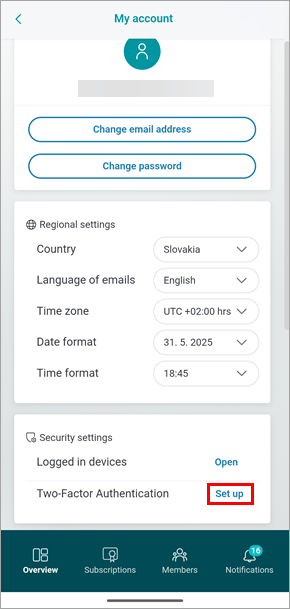
Scroll naar beneden naar Beveiligingsinstellingen en tik op Instellen naast Two-Factor Authenticatie.
Afbeelding 1-3 -
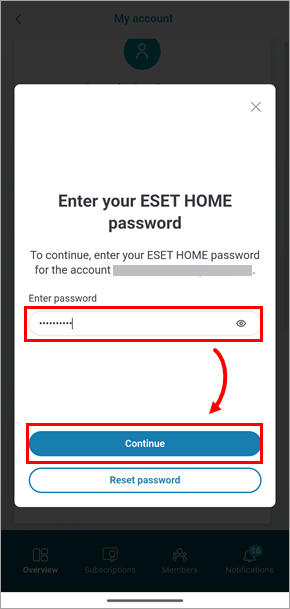
Typ je ESET HOME wachtwoord en tik op Doorgaan.
Afbeelding 1-4 -
Tik op Instellen op dit apparaat.
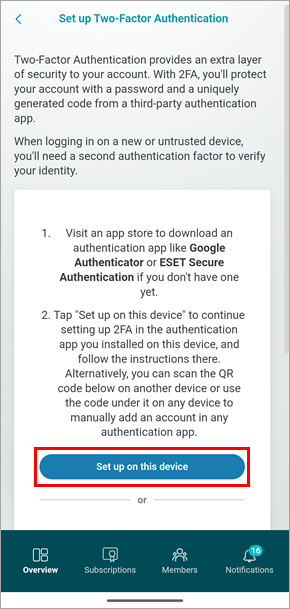
Afbeelding 1-5 -
Uw verificatie-app wordt geopend. Als u meer dan één verificatie-app hebt geïnstalleerd, selecteert u de app die u wilt gebruiken.
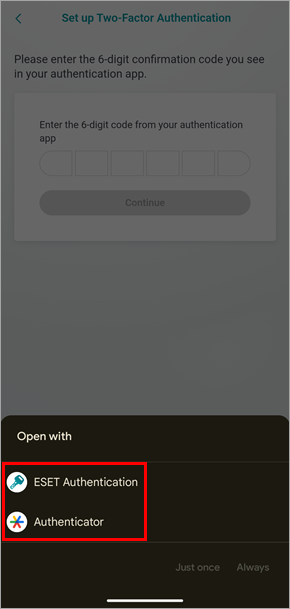
Afbeelding 1-6 -
Volg de instructies in je verificatie-app om je ESET HOME account toe te voegen. Nadat u het account hebt toegevoegd, noteert u de 6-cijferige code die in de verificatie-app wordt weergegeven.
-
Ga terug naar de ESET HOME mobiele app. Typ de 6-cijferige code uit uw verificatie-app en klik op Doorgaan.
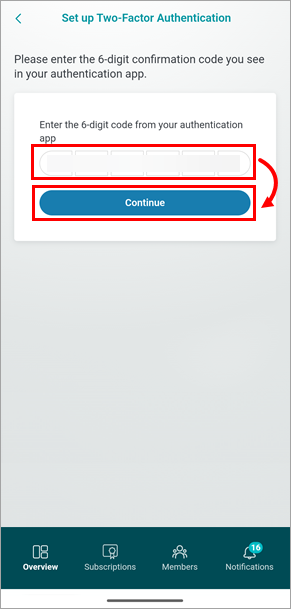
Afbeelding 1-7 -
Maak een back-up van de herstelcodes voor uw account: klik op Codes downloaden & doorgaan om de herstelcodes als een
.txt-bestandop uw apparaat op te slaan, of klik op Codes kopiëren & doorgaan om de codes te kopiëren.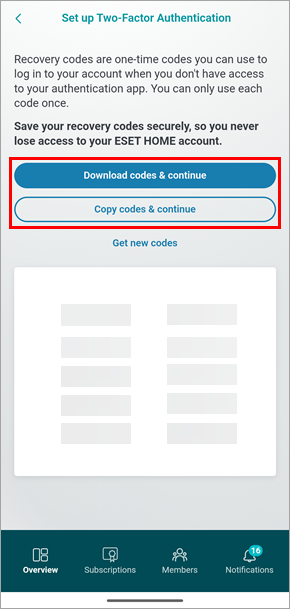
Afbeelding 1-8 -
Lees de instructies en klik op Hebbes.
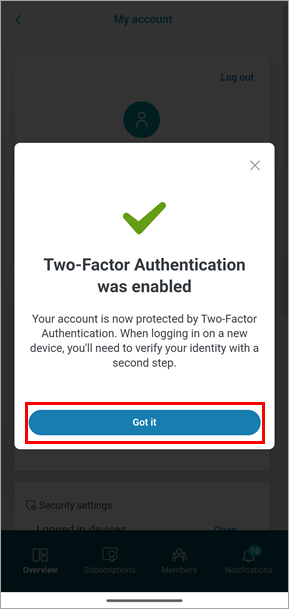
Afbeelding 1-9


