Problemstilling
- Konfigurer tofaktorautentisering i ESET HOME-mobilappen
Detaljer
Løsning
-
Logg på ESET HOME-mobilappen.
-
Trykk på hamburgerikonet øverst i venstre hjørne for å åpne hovedmenyen.
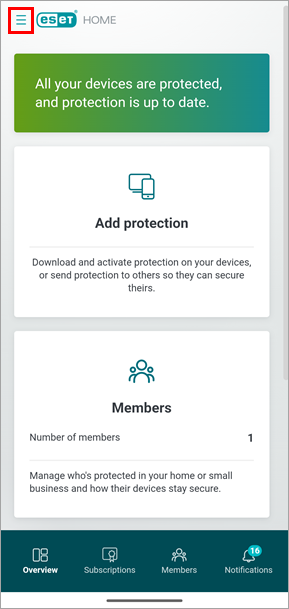
Figur 1-1 -
Trykk på Min konto.
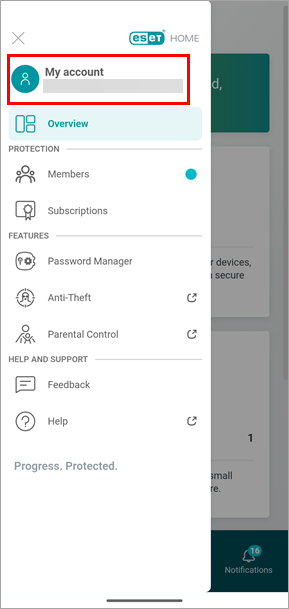
Figur 1-2 -
Bla ned til Sikkerhetsinnstillinger, og trykk på Konfigurer ved siden av To-faktorautentisering.
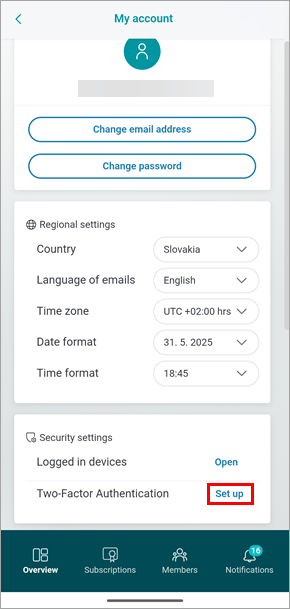
Figur 1-3 -
Skriv inn ESET HOME-passordet ditt, og trykk på Fortsett.
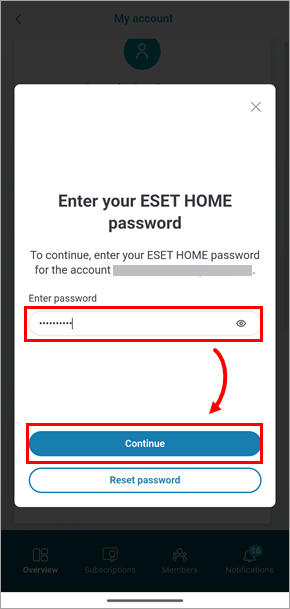
Figur 1-4 -
Trykk på Konfigurer på denne enheten.
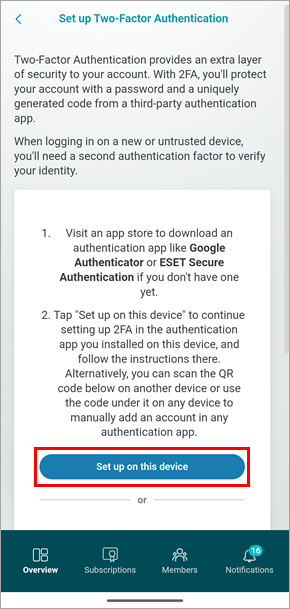
Figur 1-5 -
Autentiseringsappen din åpnes. Hvis du har mer enn én autentiseringsapp installert, velger du appen du vil bruke.
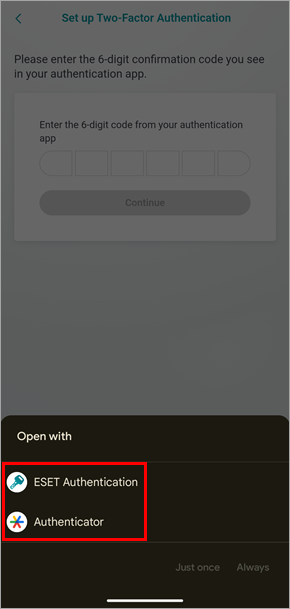
Figur 1-6 -
Følg instruksjonene i autentiseringsappen for å legge til ESET HOME-kontoen din. Etter at du har lagt til kontoen, noterer du den sekssifrede koden som vises i autentiseringsappen.
-
Gå tilbake til ESET HOME-mobilappen. Skriv inn den sekssifrede koden fra autentiseringsappen, og klikk på Fortsett.
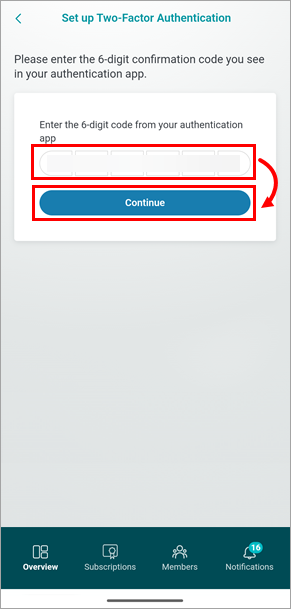
Figur 1-7 -
Sikkerhetskopier gjenopprettingskodene for kontoen din: Klikk på Last ned koder og fortsett for å lagre gjenopprettingskodene som en
.txt-filpå enheten din, eller klikk på Kopier koder og fortsett for å kopiere kodene.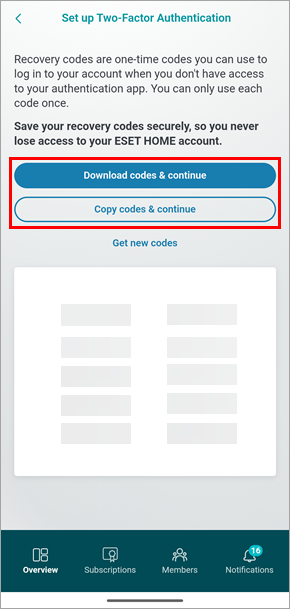
Figur 1-8 -
Les instruksjonene og klikk på Got it.
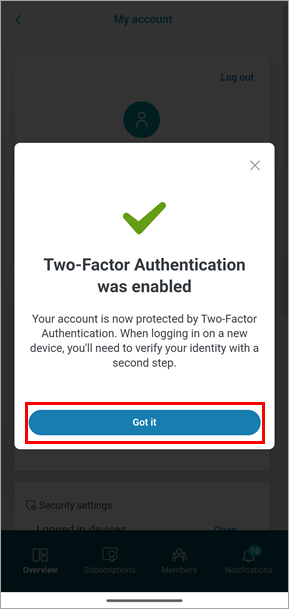
Figur 1-9


