問題
詳細
クリックして拡大
ESET PROTECT Web コンソールは、実質的にどこからでもネットワークを管理できるオンラインインターフェイスです。
詳細については、ESET PROTECT またはESET PROTECT On-Prem のオンラインヘルプを参照してください。
解決方法
ESET PROTECT Web コンソールを開く
ESET PROTECT Web コンソールは、ほとんどのブラウザでアクセスできます(互換性のある Web ブラウザを検索してください)。
-
ESET PROTECT HubまたはESET Business アカウントにログインします。MSP はESET MSP Administrator にログインします。
-
ESET PROTECT] をクリックします。
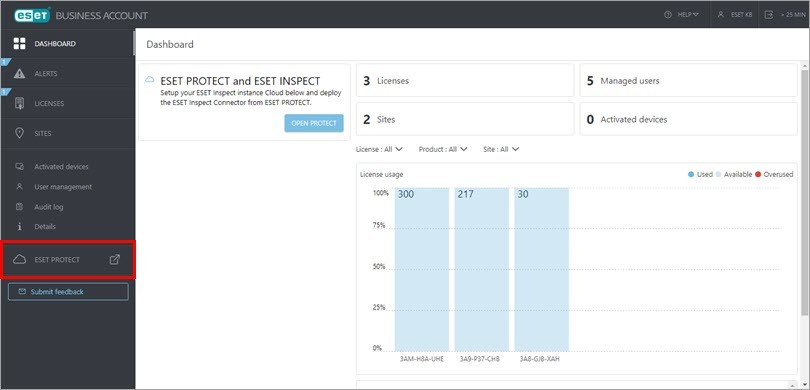
これで ESET PROTECT にログインしました。
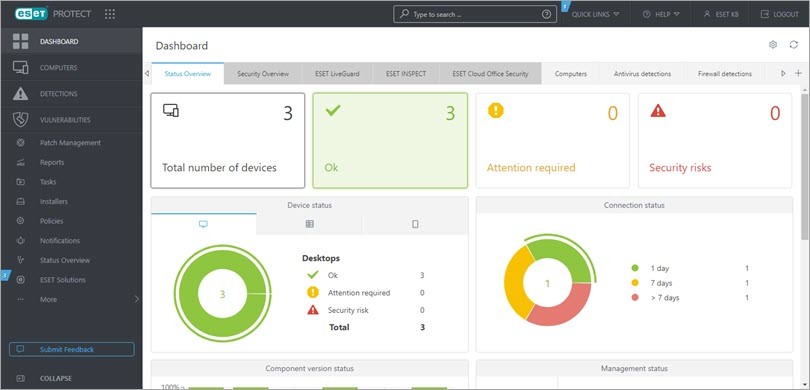
ESET PROTECT Web コンソールでクライアントコンピュータを管理する方法の詳細については、『ESET PROTECT ユーザーガイド』を参照してください。
ESET PROTECT On-Prem Web コンソールを開く
ローカルの ESET Inspect サーバーで ESET PROTECT On-Prem Web Console を開きます。
-
互換性のある Web ブラウザを開きます。
-
ブラウザのアドレスバーに、
https://localhost/eraと入力するか、コピー/貼り付けします。 -
ユーザー名とパスワードを入力し、ログインをクリックします。詳細については、ESET PROTECT Web Console ログイン画面を参照してください。
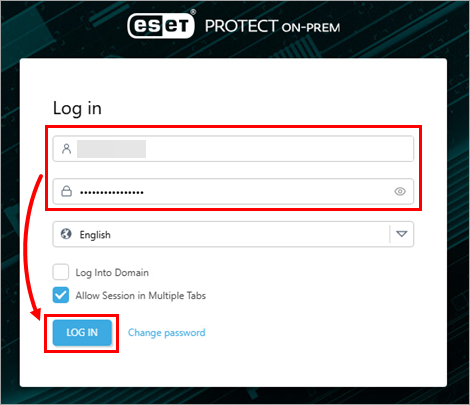
-
これで ESET PROTECT On-Prem にログインしました。
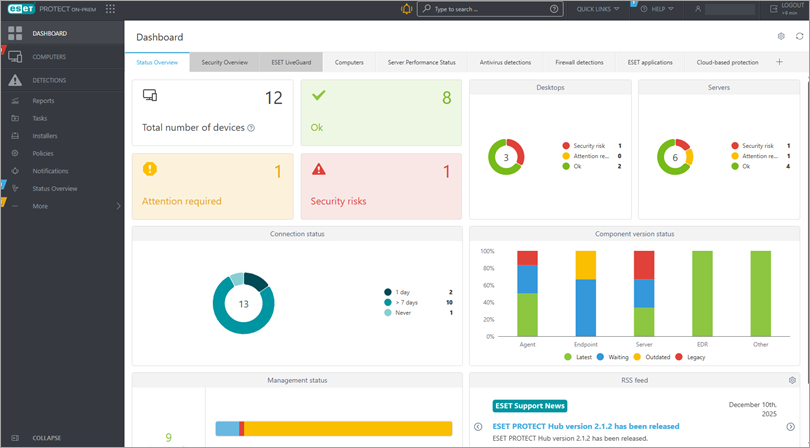
外部コンピュータから ESET PROTECT On-Prem Web Console を開く
ESET PROTECT Serverが外部接続可能な場合は、以下の手順でどのコンピュータからでもESET PROTECT Web Consoleにアクセスできます:
-
互換性のあるWebブラウザを開きます。
-
ブラウザのアドレスバーに、
https://{your_server_name}/eraと入力するか、コピー/ペーストします。{your_server_name}は、ESET PROTECT On-Prem がインストールされている Web サーバの IP アドレスまたはホスト名に置き換えてください (例:https://10.1.30.30/era)。 -
ユーザ名とパスワードを入力し、ログインをクリックします。詳細については、ESET PROTECT Web Console のログイン画面を参照してください。
-
これで ESET PROTECT On-Prem にログインできました。
ログインに問題がある場合やエラーメッセージが表示される場合は、ESET PROTECT On-Prem Web Console トラブルシューティングを参照してください。
ESET PROTECT Web Console でのクライアントコンピュータの管理の詳細については、『ESET PROTECT On-Prem ユーザーガイド』を参照してください。


