Uitgave
Details
Klik om uit te breiden
MetESET CMD(ecmd.exe) kunt u geavanceerde ecmd-commando's gebruiken om configuraties van beveiligingstoepassingen te importeren en exporteren, de status van individuele beveiligingsfuncties te wijzigen of bepaalde beveiligingsfuncties voor korte tijd te pauzeren zonder dat u bestaande beleidsregels hoeft te bewerken of nieuwe hoeft aan te maken.
Geavanceerde ecmd-commando's worden in realtime toegepast, in tegenstelling tot beleidsregels die mogelijk pas van kracht worden nadat een apparaat opnieuw is opgestart.
U kunt ook opdrachten uitvoeren, waaronder ecmd-opdrachten, op beheerde clientapparaten op afstand vanuit ESET PROTECT of ESET PROTECT On-Prem met behulp van de taak Run Command (Opdracht uitvoeren). Zie Opdracht uitvoeren (ESET PROTECT) of Opdracht uitvoeren (ESET PROTECT On-Prem) voor meer informatie.
Oplossing
Geavanceerde ecmd-opdrachten inschakelen in een ESET-beveiligingstoepassing op een clientapparaat
-
Druk op F5 om Geavanceerde instellingen te openen.
-
Klik op Gebruikersinterface, vouw ESET CMD uit, schakel het schakelaartje naast Geavanceerde ecmd-commando's inschakelen in en klik op OK.
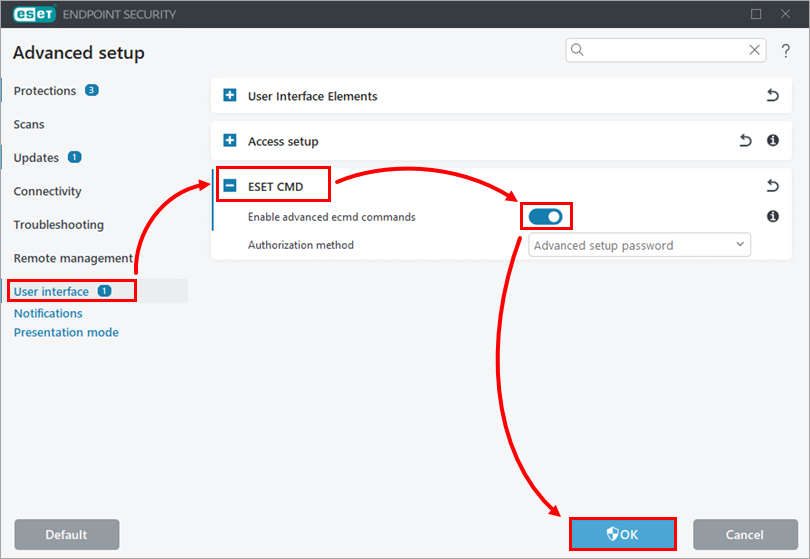
ESET-beveiligingstoepassingsconfiguratie importeren en exporteren met ESET CMD
ESET-beveiligingstoepassingconfiguratie exporteren met ESET CMD
-
Maak de doelmap voor de configuratie, bijvoorbeeld:
C:\config. -
Open Opdrachtprompt als beheerder en voer uit:
ecmd /getcfg C:\config\settings.xmlVervang
C:\configdoor de locatie van de doelmap ensettings.xmldoor de gewenste bestandsnaam voor de configuratie. -
Als u ESET CMD met autorisatie gebruikt, ondertekent u het configuratiebestand met het Advanced setup-wachtwoord. Zie ESET CMD > Een .xml-configuratiebestand ondertekenen voor stapsgewijze instructies.
ESET-configuratie voor beveiligingstoepassingen importeren met ESET CMD
-
Verplaats het geëxporteerde configuratiebestand naar het apparaat waarnaar u de configuratie wilt importeren.
-
Open Command Prompt als beheerder op het doelapparaat en voer uit:
ecmd /setcfg C:\config\settings.xmlVervang
C:\config\settings.xmldoor de locatie van het te importeren configuratiebestand.


