Problemă
Detalii
Faceți clic pentru a extinde
ESET CMD(ecmd.exe) vă permite să utilizați comenzi ecmd avansate pentru a importa și exporta configurațiile aplicațiilor de securitate, pentru a modifica starea funcțiilor de securitate individuale sau pentru a întrerupe anumite funcții de securitate pentru o perioadă scurtă de timp, fără a fi nevoie să editați politicile existente sau să creați altele noi.
Comenzile avansate ecmd sunt aplicate în timp real, spre deosebire de politici, care pot intra în vigoare abia după repornirea unui dispozitiv.
De asemenea, puteți rula comenzi - inclusiv comenzi ecmd - pe dispozitive client gestionate de la distanță din ESET PROTECT sau ESET PROTECT On-Prem utilizând sarcina client Run Command. Pentru mai multe informații, consultați Run Command (ESET PROTECT) sau Run Command (ESET PROTECT On-Prem).
Soluție
Activați comenzile ecmd avansate într-o aplicație de securitate ESET pe un dispozitiv client
-
Deschideți fereastra programului principal al aplicației ESET pentru Windows.
-
Apăsați F5 pentru a deschide Configurarea avansată.
-
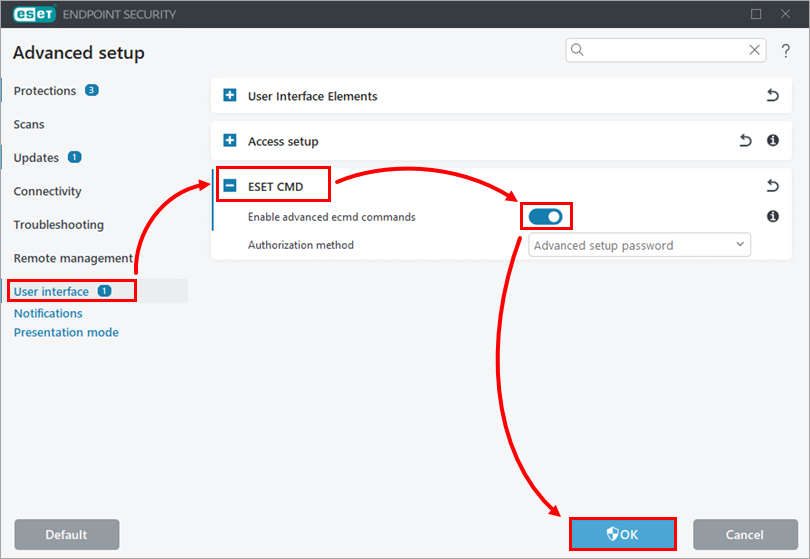
Faceți clic pe Interfață utilizator, extindeți ESET CMD, activați comutatorul de lângă Activare comenzi ecmd avansate și faceți clic pe OK.
Importați și exportați configurația aplicației de securitate ESET cu ESET CMD
Exportul configurației aplicației de securitate ESET cu ESET CMD
-
Creați folderul de destinație pentru configurație, de exemplu:
C:\config. -
Deschideți Command Prompt ca administrator și rulați:
ecmd /getcfg C:\config\settings.xmlÎnlocuiți
C:\configcu locația folderului de destinație șisettings.xmlcu numele fișierului de configurare dorit. -
Dacă utilizați ESET CMD cu autorizare, semnați fișierul de configurare cu parola de configurare avansată. Pentru instrucțiuni pas cu pas, consultați ESET CMD > Semnarea unui fișier de configurare .xml.
Importați configurația aplicației de securitate ESET cu ESET CMD
-
Mutați fișierul de configurare exportat pe dispozitivul pe care doriți să importați configurația.
-
Pe dispozitivul țintă, deschideți Command Prompt ca administrator și rulați:
ecmd /setcfg C:\config\settings.xmlÎnlocuiți
C:\config\settings.xmlcu locația fișierului de configurare de importat.


