Kiadvány
Részletek
Kattintson a bővítéshez
Az ESET CMD(ecmd.exe) lehetővé teszi a fejlett ecmd parancsok használatát a biztonsági alkalmazás konfigurációinak importálásához és exportálásához, az egyes biztonsági funkciók állapotának módosításához vagy bizonyos biztonsági funkciók rövid időre történő szüneteltetéséhez anélkül, hogy a meglévő házirendeket szerkesztené vagy újakat hozna létre.
A fejlett ecmd-parancsok valós időben kerülnek alkalmazásra, ellentétben a házirendekkel, amelyek csak az eszköz újraindítása után lépnek hatályba.
A parancsok - köztük az ecmd parancsok - a felügyelt ügyféleszközökön távolról is futtathatók az ESET PROTECT vagy az ESET PROTECT On-Prem programból a Parancsok futtatása ügyfélfeladat segítségével. További információért lásd: Parancs futtatása (ESET PROTECT) vagy Parancs futtatása (ESET PROTECT On-Prem).
Megoldás
A fejlett ecmd parancsok engedélyezése az ESET biztonsági alkalmazásban egy ügyféleszközön
-
#@##publication_url id='351' target='_blank' content='A Windows ESET alkalmazás fő programablakának megnyitása' focus=''#@#.
-
Nyomja meg az F5 billentyűt a Speciális beállítások megnyitásához.
-
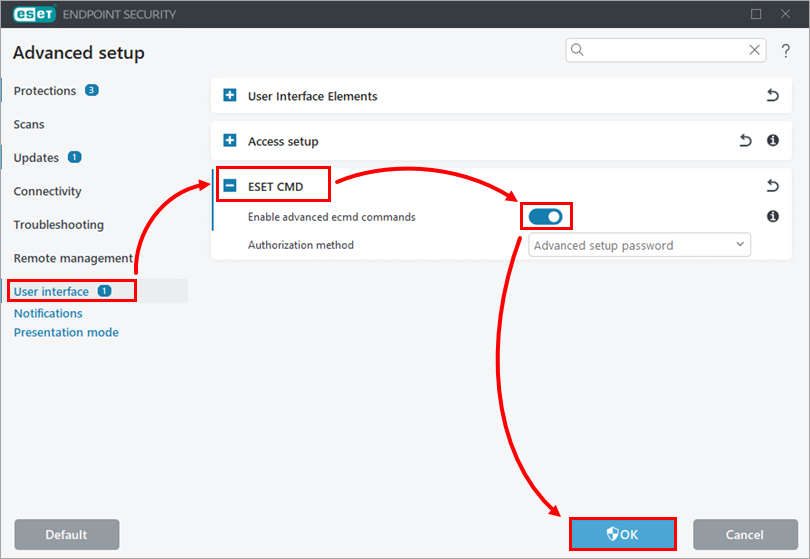
Kattintson a Felhasználói felületre, bontsa ki az ESET CMD-t, kapcsolja be a Speciális ecmd-parancsok engedélyezése melletti kapcsolót, majd kattintson az OK gombra.
Az ESET biztonsági alkalmazás konfigurációjának importálása és exportálása az ESET CMD-vel
Az ESET biztonsági alkalmazás konfigurációjának exportálása az ESET CMD segítségével
-
Hozzon létre célmappát a konfiguráció számára, például:
C:\config. -
Nyissa meg a parancssort rendszergazdaként, és futtassa:
c:\config\settings.xmlA
C:\confighelyére írja be a célmappa helyét, asettings.xmlhelyébe pedig a kívánt konfigurációs fájlnevet. -
Ha az ESET CMD-t jogosultsággal használja, írja alá a konfigurációs fájlt a Speciális beállítási jelszóval. Lépésről lépésre történő útmutatásért lásd: ESET CMD > .xml konfigurációs fájl aláírása.
Az ESET biztonsági alkalmazás konfigurációjának importálása az ESET CMD-vel
-
Mozgassa az exportált konfigurációs fájlt arra az eszközre, amelyre a konfigurációt importálni kívánja.
-
A céleszközön nyissa meg rendszergazdaként a Command Prompt parancsértelmezőt, és futtassa:
ecmd /setcfg C:\config\settings.xmlA
C:\config\settings.xmlhelyére írja be az importálandó konfigurációs fájl helyét.


