问题
详细信息
单击展开
ESET CMD(ecmd.exe) 允许您使用高级 ecmd 命令导入和导出安全应用程序配置、更改单个安全功能的状态或短时间暂停某些安全功能,而无需编辑现有策略或创建新策略。
高级 ecmd 命令是实时应用的,这与策略不同,策略可能要在设备重启后才能生效。
您还可以使用运行命令客户端任务,从 ESET PROTECT 或 ESET PROTECT On-Prem 远程在受管客户端设备上运行命令(包括 ecmd 命令)。有关详细信息,请参阅运行命令 (ESET PROTECT)或运行命令 (ESET PROTECT On-Prem)。
解决方案
在客户端设备上的 ESET 安全应用程序中启用高级 ecmd 命令
-
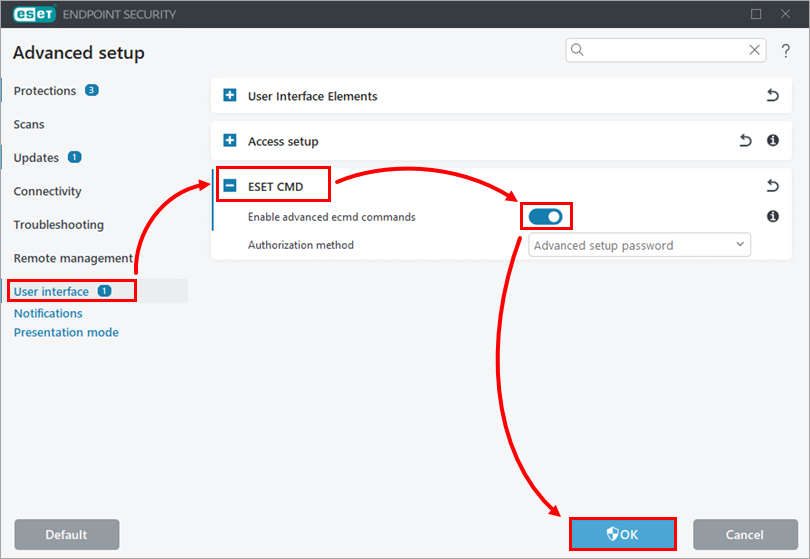
按F5键打开高级设置。
-
单击用户界面,展开ESET CMD,启用启用高级 ecmd 命令 旁边的切换,然后单击确定。
使用 ESET CMD 导入和导出 ESET 安全应用程序配置
使用 ESET CMD 导出 ESET 安全应用程序配置
-
为配置创建目标文件夹,例如:C:\config:
C:\config。 -
以管理员身份打开 "命令提示符",然后运行
ecmd /getcfg C:\config\settings.xml将
C:\config替换为目标文件夹位置,将settings.xml替换为所需的配置文件名。 -
如果使用授权 ESET CMD,请使用高级设置密码签署配置文件。有关分步说明,请参阅ESET CMD>签署 .xml 配置文件。
使用 ESET CMD 导入 ESET 安全应用程序配置
-
将导出的配置文件移动到要导入配置的设备上。
-
在目标设备上,以管理员身份打开 "命令提示符",然后运行
ecmd /setcfg C:\config\settings.xml用要导入的配置文件的位置替换
C:\config\settings.xml。


