Kysymys
Lisätietoja
Laajenna klikkaamalla
ESET CMD:n(ecmd.exe) avulla voit käyttää kehittyneitä ecmd-komentoja turvallisuussovelluksen kokoonpanojen tuomiseen ja viemiseen, yksittäisten suojausominaisuuksien tilan muuttamiseen tai tiettyjen suojausominaisuuksien keskeyttämiseen lyhyeksi ajaksi ilman, että sinun tarvitsee muokata olemassa olevia käytäntöjä tai luoda uusia.
Kehittyneitä ecmd-komentoja sovelletaan reaaliajassa, toisin kuin käytäntöjä, jotka saattavat tulla voimaan vasta laitteen uudelleenkäynnistyksen jälkeen.
Voit myös suorittaa komentoja - myös ecmd-komentoja - hallituilla asiakaslaitteilla etänä ESET PROTECTista tai ESET PROTECT On-Premistä Run Command -asiakastehtävän avulla. Lisätietoja on kohdassa Run Command (ESET PROTECT) tai Run Command (ESET PROTECT On-Prem).
Ratkaisu
Ota laajennetut ecmd-komennot käyttöön ESET-turvasovelluksessa asiakaslaitteessa
-
#@##publication_url id='351' target='_blank' content='Avaa Windowsin ESET-sovelluksen pääohjelmaikkuna' focus=''#@#.
-
Avaa Advanced Setup (Lisäasetukset) painamalla F5-näppäintä.
-
Napsauta User interface (Käyttöliittymä), laajenna ESET CMD, aktivoi Enable advanced ecmd commands (Ota käyttöön laajennetut ecmd-komennot ) -kohdan vieressä oleva valintaruutu ja napsauta OK.
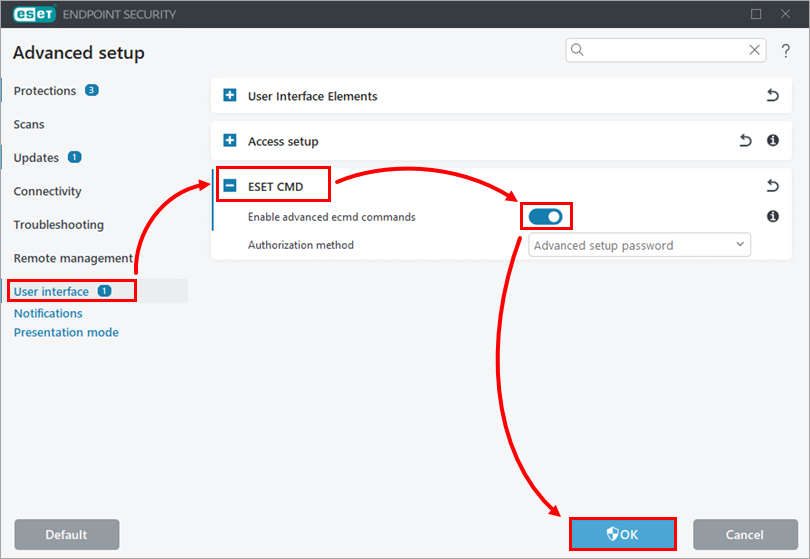
ESET-turvasovelluksen kokoonpanon tuominen ja vieminen ESET CMD:n avulla
ESET-turvasovelluksen kokoonpanon vieminen ESET CMD:llä
-
Luo määrityksen kohdekansio, esim:
C:\config. -
Avaa komentorivi järjestelmänvalvojana ja suorita:
ecmd /getcfg C:\config\settings.xmlKorvaa
C:\configkohdekansion sijainnilla jasettings.xmlhalutulla konfiguraatiotiedoston nimellä. -
Jos käytät ESET CMD:tä valtuutuksen kanssa, allekirjoita konfiguraatiotiedosto Advanced setup -salasanalla. Katso vaiheittaiset ohjeet kohdasta ESET CMD > .xml-kokoonpanotiedoston allekirjoittaminen.
ESET-turvasovelluksen kokoonpanon tuominen ESET CMD:n avulla
-
Siirrä viety kokoonpanotiedosto laitteeseen, johon haluat tuoda kokoonpanon.
-
Avaa kohdelaitteessa komentorivi järjestelmänvalvojana ja suorita:
ecmd /setcfg C:\config\settings.xmlKorvaa
C:\config\settings.xmltuodun konfiguraatiotiedoston sijainnilla.


