問題
詳細
クリックして拡大
ESET CMD(ecmd.exe)を使用すると、高度なecmdコマンドを使用して、既存のポリシーを編集したり、新しいポリシーを作成したりすることなく、セキュリティアプリケーション構成のインポートおよびエクスポート、個々のセキュリティ機能のステータスの変更、特定のセキュリティ機能の短時間の一時停止を行うことができます。
高度な ecmd コマンドは、デバイスが再起動するまで有効にならないポリシーとは異なり、リアルタイムで適用されます。
また、コマンドの実行クライアントタスクを使用して、ESET PROTECT または ESET PROTECT On-Prem からリモートで管理対象クライアントデバイスに対してコマンド(ecmd コマンドを含む)を実行することもできます。詳細については、コマンドの実行(ESET PROTECT)またはコマンドの実行(ESET PROTECT On-Prem)を参照してください。
解決方法
クライアントデバイスのESETセキュリティアプリケーションで高度なecmdコマンドを有効にする
-
F5キーを押して、詳細設定を開きます。
-
ユーザーインターフェース] をクリックし、[ESET CMD] を展開し、[高度な ecmd コマンドを有効にする ] の横にあるトグルを有効にして、[OK] をクリックします。
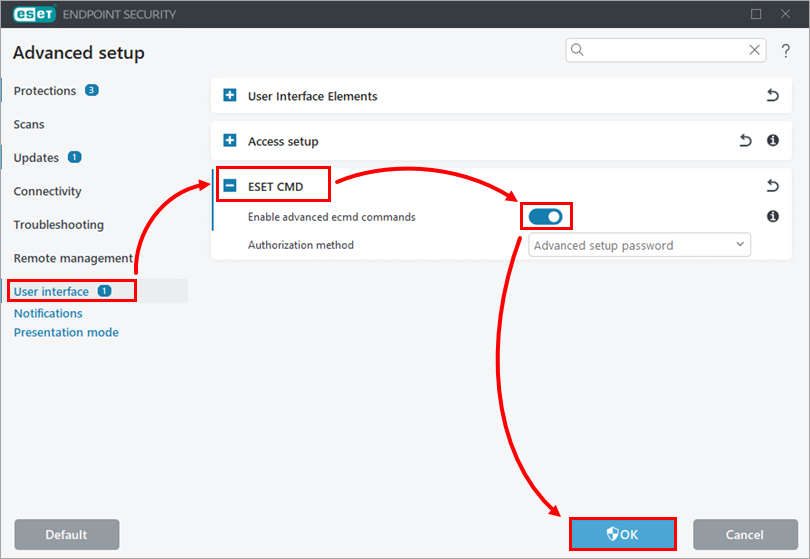
ESET CMD を使用した ESET セキュリティ アプリケーション設定のインポートとエクスポート
ESET CMD を使用した ESET セキュリティアプリケーション設定のエクスポート
-
設定のエクスポート先フォルダを作成します:
C:∕config. -
コマンドプロンプトを管理者として開き、実行します:
ecmd /getcfg C:\configsettings.xml を実行します。C:∕configを保存先フォルダの場所に、settings.xml を必要な設定ファイル名に置き換えます。 -
認証付き ESET CMD を使用する場合は、Advanced setup password で構成ファイルに署名します。手順については、「ESET CMD>.xml 設定ファイルに署名する」を参照してください。
ESET CMD を使用した ESET セキュリティアプリケーション設定のインポート
-
エクスポートした設定ファイルを、設定をインポートするデバイスに移動します。
-
対象のデバイスで、コマンドプロンプトを管理者として開き、実行します:
以下のように実行します。C:∕config∕settings.xmlをインポートする設定ファイルの場所に置き換えます。


