Problema
Dettagli
Fare clic per espandere
ESET CMD(ecmd.exe) consente di utilizzare i comandi ecmd avanzati per importare ed esportare le configurazioni delle applicazioni di sicurezza, modificare lo stato di singole funzioni di sicurezza o mettere in pausa alcune funzioni di sicurezza per un breve periodo, senza dover modificare le policy esistenti o crearne di nuove.
I comandi ecmd avanzati vengono applicati in tempo reale, a differenza dei criteri, che possono entrare in vigore solo dopo il riavvio del dispositivo.
È inoltre possibile eseguire comandi, compresi i comandi ecmd, sui dispositivi client gestiti in remoto da ESET PROTECT o ESET PROTECT On-Prem utilizzando l'attività client Esegui comando. Per ulteriori informazioni, consultare Esegui comando (ESET PROTECT) o Esegui comando (ESET PROTECT On-Prem).
Soluzione
Abilitare i comandi ecmd avanzati in un'applicazione di sicurezza ESET su un dispositivo client
-
Aprire la finestra del programma principale dellapplicazione.
-
Premere F5 per aprire la configurazione avanzata.
-
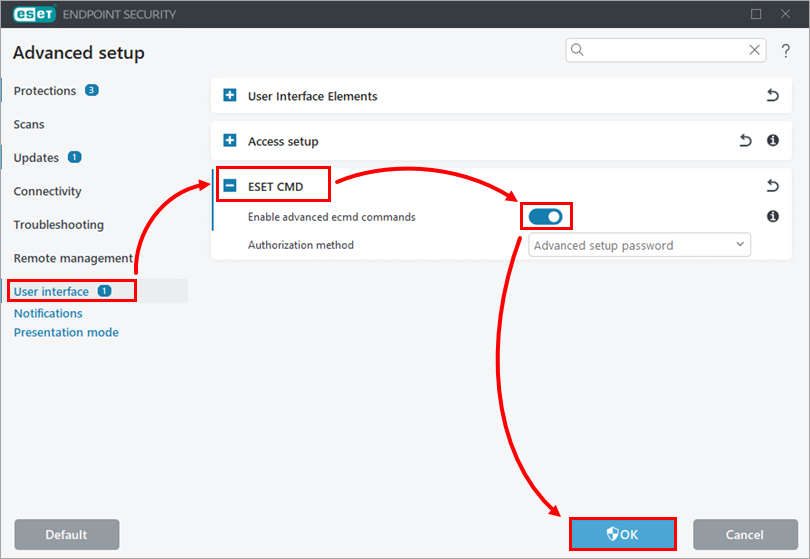
Fare clic su Interfaccia utente, espandere ESET CMD, attivare la levetta accanto a Abilita comandi ecmd avanzati e fare clic su OK.
Importazione ed esportazione della configurazione delle applicazioni di sicurezza ESET con ESET CMD
Esportare la configurazione dell'applicazione di sicurezza ESET con ESET CMD
-
Creare la cartella di destinazione per la configurazione, ad esempio:
C:\config. -
Aprire il Prompt dei comandi come amministratore ed eseguire:
ecmd /getcfg C:\config\settings.xmlSostituire
C:\configcon il percorso della cartella di destinazione esettings.xmlcon il nome del file di configurazione desiderato. -
Se si utilizza ESET CMD con autorizzazione, firmare il file di configurazione con la password di configurazione avanzata. Per istruzioni dettagliate, vedere ESET CMD > Firma di un file di configurazione .xml.
Importare la configurazione dell'applicazione di sicurezza ESET con ESET CMD
-
Spostare il file di configurazione esportato sul dispositivo in cui si desidera importare la configurazione.
-
Sul dispositivo di destinazione, aprire il Prompt dei comandi come amministratore ed eseguire:
ecmd /setcfg C:\configurazioni.xmlSostituire
C:\config\settings.xmlcon il percorso del file di configurazione da importare.


