Выпуск
Подробности
Нажмите для расширения
ESET CMD(ecmd.exe) позволяет использовать расширенные команды ecmd для импорта и экспорта конфигураций приложений безопасности, изменения состояния отдельных функций безопасности или приостановки определенных функций безопасности на короткое время без необходимости редактировать существующие или создавать новые политики.
Расширенные команды ecmd применяются в режиме реального времени, в отличие от политик, которые могут вступить в силу только после перезагрузки устройства.
Команды, включая команды ecmd, можно также запускать на управляемых клиентских устройствах удаленно из ESET PROTECT или ESET PROTECT On-Prem с помощью клиентской задачи Run Command. Дополнительные сведения см. в разделе Выполнить команду (ESET PROTECT) или Выполнить команду (ESET PROTECT On-Prem).
Решение
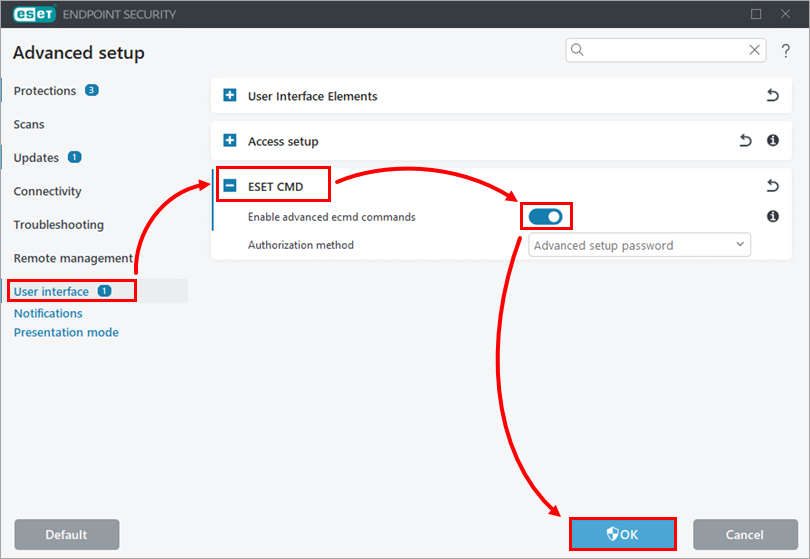
Включите расширенные команды ecmd в приложении безопасности ESET на клиентском устройстве
-
Откройте главное окно программы вашего приложения ESET для Windows.
-
Нажмите F5, чтобы открыть Расширенную настройку.
-
Щелкните Пользовательский интерфейс, разверните ESET CMD, установите флажок рядом с пунктом Включить расширенные команды ecmd и нажмите OK.
Импорт и экспорт конфигурации приложений безопасности ESET с помощью ESET CMD
Экспорт конфигурации приложений безопасности ESET с помощью ESET CMD
-
Создайте папку назначения для конфигурации, например:
C:\config. -
Откройте командную строку от имени администратора и выполните команду:
ecmd /getcfg C:\config\settings.xmlЗамените
C:\configна местоположение папки назначения, аsettings.xml- на имя нужного файла конфигурации. -
Если вы используете ESET CMD с авторизацией, подпишите файл конфигурации паролем расширенной настройки. Пошаговые инструкции см. в разделе ESET CMD > Подписание файла конфигурации .xml.
Импорт конфигурации приложения безопасности ESET с помощью ESET CMD
-
Переместите экспортированный файл конфигурации на устройство, на которое необходимо импортировать конфигурацию.
-
На целевом устройстве откройте Command Prompt от имени администратора и выполните команду:
ecmd /setcfg C:\config\settings.xmlЗамените
C:\config\settings.xmlместоположением файла конфигурации для импорта.


