Издание
Подробности
Натиснете, за да разширите
ESET CMD(ecmd.exe) ви позволява да използвате разширени ecmd команди за импортиране и експортиране на конфигурации на приложения за сигурност, промяна на състоянието на отделни функции за сигурност или спиране на определени функции за сигурност за кратко време, без да е необходимо да редактирате съществуващи политики или да създавате нови.
Разширените команди ecmd се прилагат в реално време, за разлика от политиките, които могат да влязат в сила едва след рестартирането на устройството.
Можете също така да изпълнявате команди - включително ecmd команди - върху управлявани клиентски устройства от разстояние от ESET PROTECT или ESET PROTECT On-Prem, като използвате клиентската задача Run Command. За повече информация вижте Изпълнение на команда (ESET PROTECT ) или Изпълнение на команда (ESET PROTECT On-Prem).
Решение
Активирайте разширените ecmd команди в приложението за сигурност на ESET на клиентското устройство
-
Натиснете F5, за да отворите Разширена настройка.
-
Щракнете върху Потребителски интерфейс, разширете ESET CMD, включете превключвателя до Enable advanced ecmd commands (Разрешаване на разширени ecmd команди ) и щракнете върху OK.
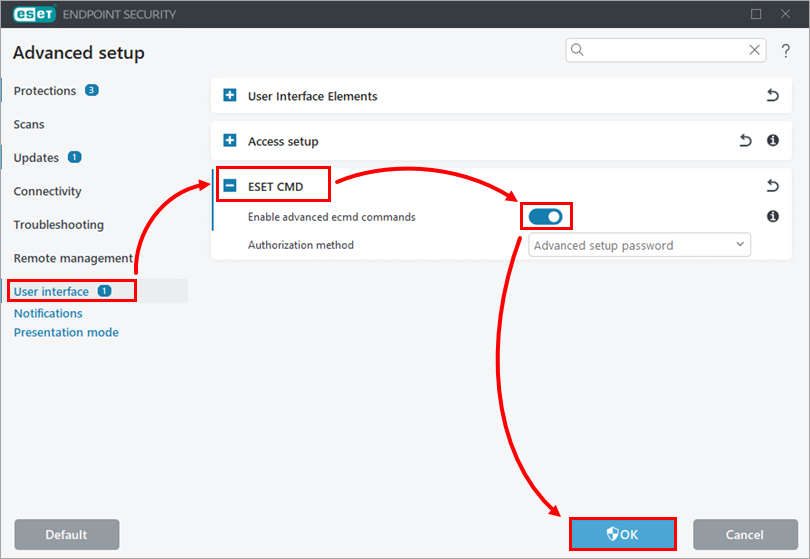
Импортиране и експортиране на конфигурацията на приложението за сигурност на ESET с помощта на ESET CMD
Експортиране на конфигурацията на приложението за сигурност на ESET с помощта на ESET CMD
-
Създайте папката за местоназначение на конфигурацията, например:
C:\config. -
Отворете Command Prompt като администратор и изпълнете:
ecmd /getcfg C:\config\settings.xmlЗаменете
C:\configс местоположението на папката за дестинация иsettings.xmlс желаното име на файла с конфигурацията. -
Ако използвате ESET CMD с оторизация, подпишете конфигурационния файл с паролата за разширена настройка. За инструкции стъпка по стъпка вижте ESET CMD > Подписване на .xml конфигурационен файл.
Импортиране на конфигурацията на приложението за сигурност на ESET с помощта на ESET CMD
-
Преместете експортирания конфигурационен файл на устройството, на което искате да импортирате конфигурацията.
-
На целевото устройство отворете Command Prompt като администратор и стартирайте:
ecmd /setcfg C:\config\settings.xmlЗаменете
C:\config\settings.xmlс местоположението на конфигурационния файл, който трябва да импортирате.


