Utgåva
- Aktivera avancerade ecmd-kommandon i slutpunkter
- Importera och exportera konfigurationer för säkerhetsprodukter
- Tillfälligt aktivera och inaktivera enskilda säkerhetsfunktioner med ESET PROTECT On-Prem-klientuppgiften "Kör kommando"
- Lista över ecmd-kommandon
Mer information
Klicka för att expandera
Använd ESET Command Line (ecmd.exe) för att importera och exportera konfigurationer av säkerhetsprodukter och för att ändra status för enskilda säkerhetsfunktioner. ESET Command Line kan vara till hjälp om du bara behöver pausa vissa säkerhetsfunktioner under en kort tid och inte vill redigera befintliga policyer eller skapa en ny bara för det här ändamålet. Fördelen med den här lösningen är att den tillämpas i realtid, till skillnad från policyer som kanske inte tillämpas förrän efter att enheten har startats om.
Lösning
Aktivera avancerade ecmd-kommandon
För att importera en konfiguration måste avancerade ecmd-kommandon vara aktiverade i din ESET-säkerhetsprodukt och administratörsbehörighet krävs. Mer information finns i Online Help-guiden för ESET Endpoint Security.
-
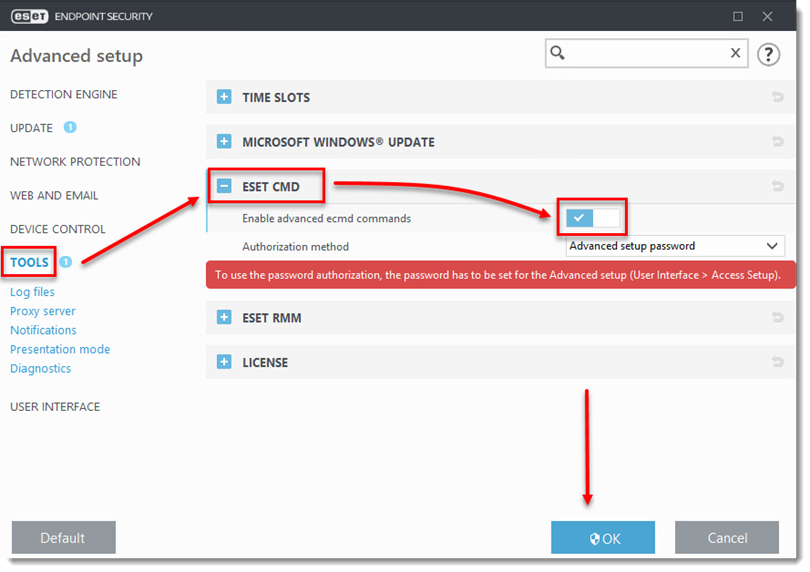
Tryck på F5 för att öppna Advanced Setup.
-
Klicka på Verktyg och expandera ESET CMD. Klicka på reglaget bredvid Aktivera avancerade ecmd-kommandon för att aktivera det och klicka på OK.
Importera/exportera konfiguration av ESET-säkerhetsprodukt med ecmd
ESET Command Line (ecmd) finns i: C:\Programfiler\ESET\
Du kan använda dessa kommandon genom att köra ecmd på en klientarbetsstation eller skicka dem från ESET Remote Administrator.
-
Använd kommandot för att exportera en konfiguration från din säkerhetsprodukt:
ecmd /getcfg c:\config\settings.xml -
För att importera en konfiguration till din säkerhetsprodukt använder du kommandot:
ecmd /setcfg c:\config\settings.xml
Lista över ecmd-kommandon
Enskilda säkerhetsfunktioner kan aktiveras och tillfälligt inaktiveras med kommandot ERA Client Task Run. Kommandona åsidosätter inte policyinställningar och eventuella pausade inställningar återgår till ursprungsläget efter att kommandot har utförts eller efter en omstart av enheten. Om du vill använda den här funktionen anger du kommandoraden som ska köras i fältet med samma namn.
Granska listan med kommandon för varje säkerhetsfunktion nedan:
| Säkerhetsfunktion | Kommando för tillfällig paus | Kommando för aktivering |
|---|---|---|
| Skydd av filsystem i realtid | ecmd /setfeature onaccess paus | ecmd /setfeature onaccess aktivera |
| Skydd av dokument | ecmd /setfeature dokument paus | ecmd /setfeature dokument aktivera |
| Kontroll av enhet | ecmd /setfeature devcontrol paus | ecmd /setfeature devcontrol aktivera |
| Presentationsläge | ecmd /setfeature presentation paus | ecmd /setfeature presentation aktivera |
| Anti-Stealth-teknik | ecmd /setfeature antistealth paus | ecmd /setfeature antistealth aktivera |
| Personlig brandvägg | ecmd /setfeature brandvägg paus | ecmd /setfeature brandvägg aktivera |
| Skydd mot nätverksattacker (IDS) | ecmd /setfeature ids paus | ecmd /setfeature ids aktivera |
| Skydd mot botnet | ecmd /setfeature botnet paus | ecmd /setfeature botnet enable |
| Webbkontroll | ecmd /setfeature webcontrol paus | ecmd /setfeature webcontrol aktivera |
| Skydd för webbåtkomst | ecmd /setfeature webaccess paus | ecmd /setfeature webaccess aktivera |
| Skydd för e-postklient | ecmd /setfeature email pause | ecmd /setfeature e-post aktivera |
| Antispam-skydd | ecmd /setfeature antispam paus | ecmd /setfeature antispam aktivera |
| Anti-Phishing-skydd | ecmd /setfeature antiphishing paus | ecmd /setfeature antiphishing aktivera |


