Problem
Einzelheiten
Zum Erweitern klicken
MitESET CMD(ecmd.exe) können Sie erweiterte ecmd-Befehle verwenden, um Sicherheitsanwendungskonfigurationen zu importieren und zu exportieren, den Status einzelner Sicherheitsfunktionen zu ändern oder bestimmte Sicherheitsfunktionen für eine kurze Zeit anzuhalten, ohne dass Sie bestehende Richtlinien bearbeiten oder neue erstellen müssen.
Erweiterte ecmd-Befehle werden in Echtzeit angewendet, im Gegensatz zu Richtlinien, die möglicherweise erst nach dem Neustart eines Geräts wirksam werden.
Sie können auch Befehle - einschließlich ecmd-Befehle - auf verwalteten Client-Geräten aus der Ferne von ESET PROTECT oder ESET PROTECT On-Prem ausführen, indem Sie die Client-Aufgabe Run Command verwenden. Weitere Informationen finden Sie unter Befehl ausführen (ESET PROTECT) oder Befehl ausführen (ESET PROTECT On-Prem).
Lösung
Aktivieren Sie erweiterte ecmd-Befehle in einer ESET-Sicherheitsanwendung auf einem Client-Gerät
-
Öffnen Sie das Hauptprogrammfenster Ihrer Windows ESET-Anwendung.
-
Drücken Sie F5, um die erweiterten Einstellungen zu öffnen.
-
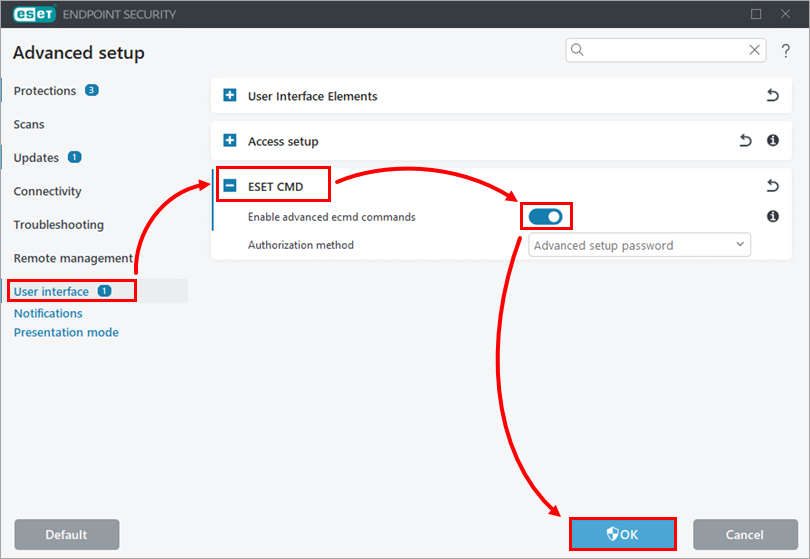
Klicken Sie auf Benutzeroberfläche, erweitern Sie ESET CMD, aktivieren Sie das Kästchen neben Erweiterte ecmd-Befehle aktivieren und klicken Sie auf OK.
Importieren und Exportieren der Konfiguration von ESET-Sicherheitsanwendungen mit ESET CMD
Exportieren der Konfiguration der ESET-Sicherheitsanwendung mit ESET CMD
-
Erstellen Sie den Zielordner für die Konfiguration, z. B:
C:\config. -
Öffnen Sie die Eingabeaufforderung als Administrator, und führen Sie aus:
ecmd /getcfg C:\config\settings.xmlErsetzen Sie
C:\configdurch den Speicherort des Zielordners undsettings.xmldurch den gewünschten Dateinamen der Konfiguration. -
Wenn Sie ESET CMD mit Autorisierung verwenden, signieren Sie die Konfigurationsdatei mit dem Kennwort für das erweiterte Setup. Eine schrittweise Anleitung finden Sie unter ESET CMD > Signieren einer .xml-Konfigurationsdatei.
Importieren der Konfiguration der ESET-Sicherheitsanwendung mit ESET CMD
-
Verschieben Sie die exportierte Konfigurationsdatei auf das Gerät, auf das Sie die Konfiguration importieren möchten.
-
Öffnen Sie auf dem Zielgerät die Eingabeaufforderung als Administrator und führen Sie aus:
ecmd /setcfg C:\config\settings.xmlErsetzen Sie
C:\config\settings.xmldurch den Speicherort der zu importierenden Konfigurationsdatei.


