問題
詳細
クリックして拡大
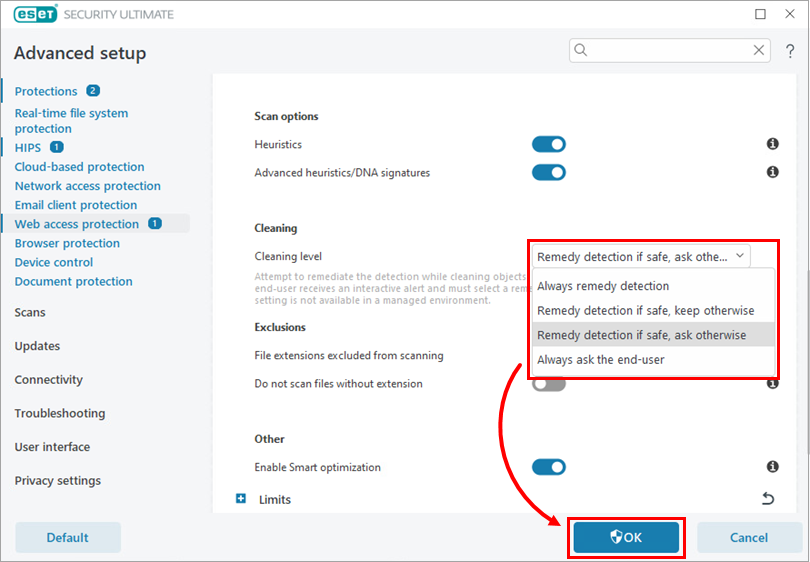
検出された脅威に対する ESET 製品の対応方法は、クリーニング時の自動化レベルを制御する ThreatSense パラメータを調整することで設定できます。
ESET Windows ホームおよび小規模オフィス向け製品には、以下のクリーニングレベルがあります:
- 常に検出された脅威を駆除する(旧:厳格なクリーニング)
- 安全であれば感染を救済し、そうでなければそのままにする(旧:通常のクリーニング)
- 安全であれば感染を救済し、そうでなければ問い合わせる(旧:通常のクリーニング)
- 常にエンドユーザーに問い合わせる(旧:クリーニングなし)
選択したクリーニングレベルにより、感染ファイルが検出された場合の ESET 製品の対応(自動的にファイルをクリーニングまたは削除するか、ファイルを保持するか、判断を促すか)が決まります。クリーニングレベルの詳細については、こちらをご覧ください。
解決方法
リアルタイム ファイル システム保護のデフォルトのクリーニング レベルを変更する
リアルタイム ファイル システム保護では、ファイルがコンピュータ上で開かれたり、作成されたり、実行されたりしたときに、ファイルがスキャンされます。選択したクリーニング レベルに応じて、感染したファイルが検出されたときに、アクションの確認、許可、または拒否を促す通知が表示されます。通知を少なくし、脅威への対応をより自動化したい場合は、[常に対策を講じる] を選択します。
-
F5キーを押して [詳細設定] を開きます。
-
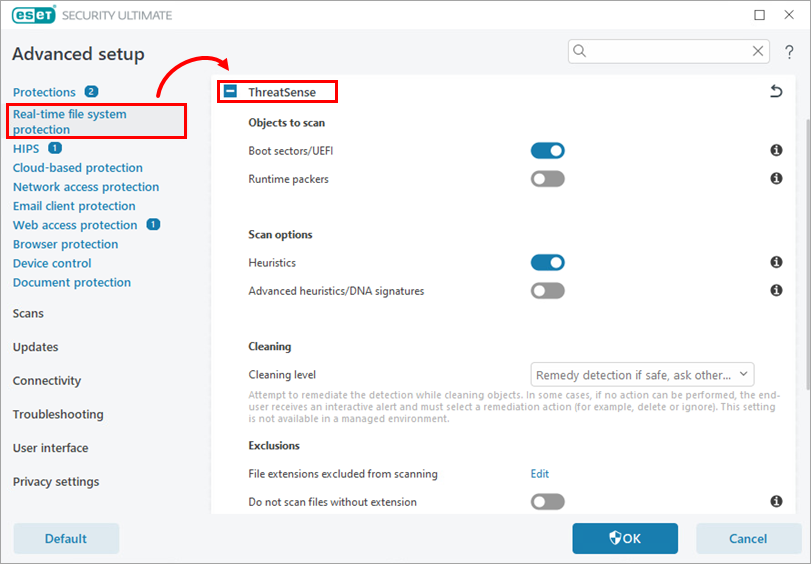
リアルタイム ファイル システム保護 ] をクリックし、[ThreatSense] を展開します。
-
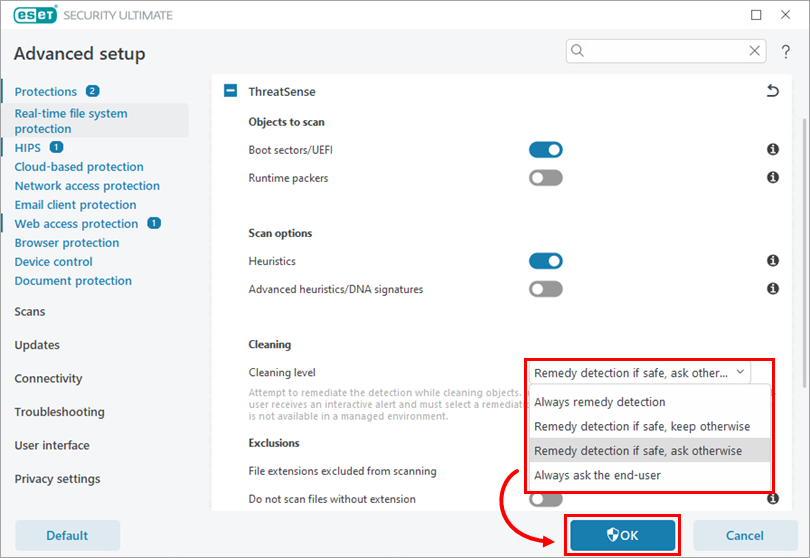
クリーニングレベル] ドロップダウン メニューから、希望するクリーニング レベルを選択し、[OK] をクリックします。
Webアクセス保護でデフォルトのクリーニングレベルを変更する
Webアクセス保護は、悪意のあるコンテンツを含むことが知られているWebサイトへのアクセスをブロックし、それらのサイトからのデータのダウンロードを防止します。その他の Web ページはすべて、ロード時に ThreatSense エンジンによってスキャンされます。選択したクリーニングのレベルに応じて、脅威が検出されると、アクションの確認、許可、または拒否を促す通知を受け取ります。通知を少なくし、脅威への対応をより自動化したい場合は、[常に対策を講じる]を選択します。
-
F5キーを押して、詳細設定を開きます。
-
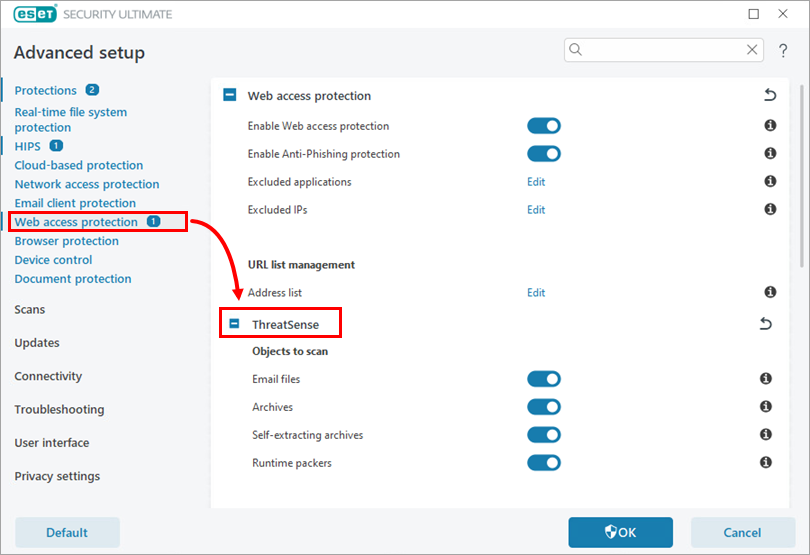
Webアクセス保護を クリックし、ThreatSenseを展開します。
-
クリーニング] セクションまでスクロールダウンします。クリーニングレベル] ドロップダウン メニューから、希望するクリーニング レベルを選択し、[OK] をクリックします。