Problem
Detaljer om problemet
Klik for at udvide
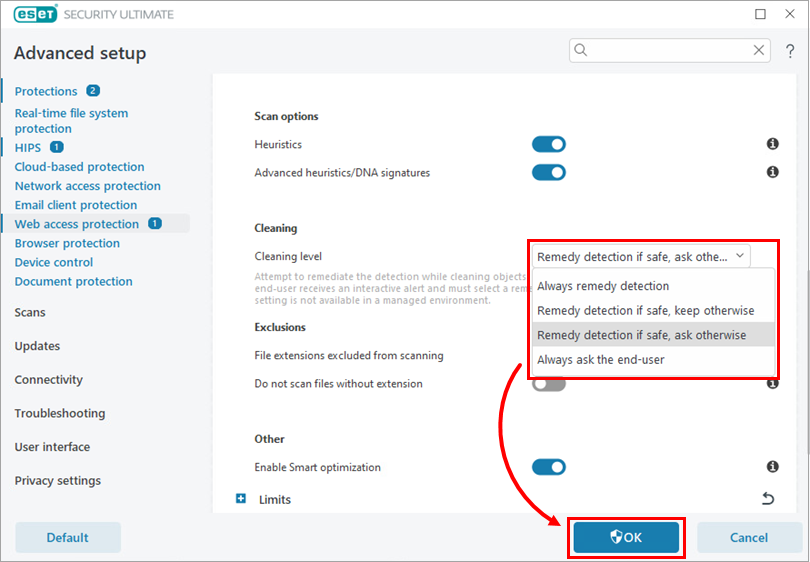
Du kan konfigurere, hvordan dit ESET-produkt reagerer på registrerede trusler ved at justere ThreatSense-parametrene, som styrer automatiseringsniveauet under rengøring.
ESET Windows home- og small office-produkter tilbyder følgende rengøringsniveauer:
- Afhjælp altid detektion (tidligere Streng rengøring)
- Afhjælp infektion, hvis den er sikker, behold ellers (tidligere Normal rengøring)
- Afhjælp infektion, hvis den ersikker, spørg ellers (tidligere Normal rengøring)
- Spørg altid slutbrugeren (tidligere Ingen rengøring)
Det valgte rengøringsniveau bestemmer, hvordan dit ESET-produkt reagerer, når der findes en inficeret fil - om det automatisk renser eller fjerner filen, beholder den eller beder dig om at træffe en beslutning. Læs mere om rengøringsniveauer.
Løsning
Ændr standardrengøringsniveauet i Real-time file system protection
Filsystembeskyttelse irealtid scanner filer, når de åbnes, oprettes eller køres på din computer. Afhængigt af det valgte rengøringsniveau modtager du meddelelser, hvor du bliver bedt om at bekræfte, tillade eller afvise handlinger, når der findes en inficeret fil. Hvis du vil have færre meddelelser og en mere automatiseret reaktion på trusler, skal du vælge Always remedy detection.
-
Åbn hovedprogramvinduet i dit ESET Windows home- eller small office-produkt.
-
Tryk på F5-tasten for at åbne Avanceret opsætning.
-
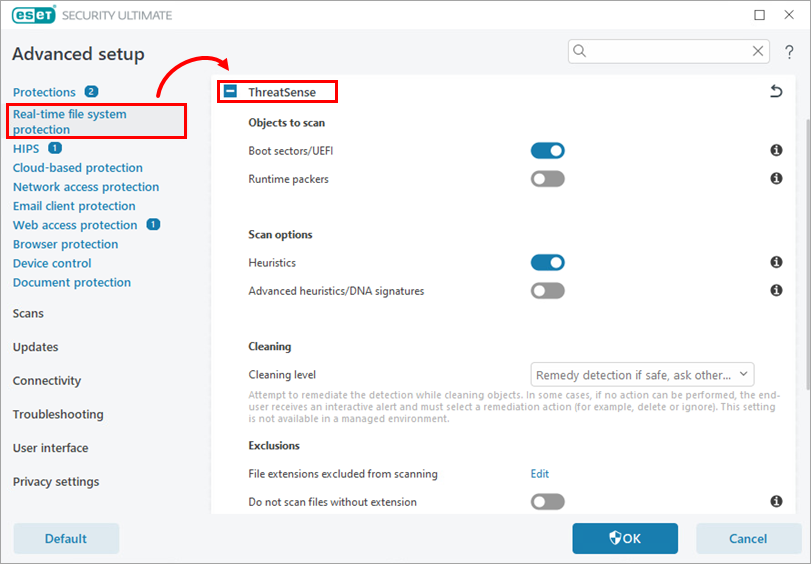
Klik på Filsystembeskyttelse i realtid , og udvid ThreatSense.
-
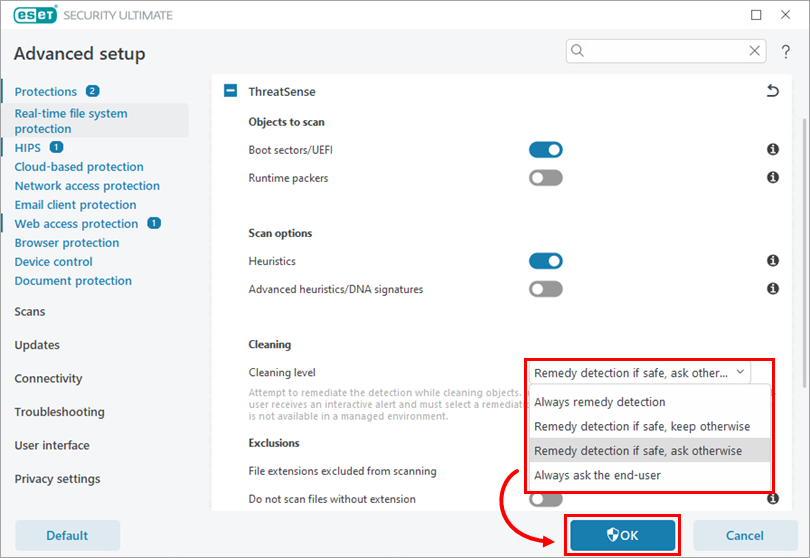
Vælg dit foretrukne rengøringsniveau i rullemenuen Rengøringsniveau, og klik på OK.
Ændring af standardrengøringsniveauet i Webadgangsbeskyttelse
Webadgangsbeskyttelse blokerer for adgang til websteder, der vides at indeholde skadeligt indhold, og forhindrer, at data fra disse websteder downloades. Alle andre websider scannes af ThreatSense-motoren, når de indlæses. Afhængigt af det valgte rengøringsniveau modtager du meddelelser, hvor du bliver bedt om at bekræfte, tillade eller afvise handlinger, når der registreres en trussel. Hvis du vil have færre meddelelser og en mere automatiseret reaktion på trusler, skal du vælge Always remedy detection.
-
Åbn hovedprogramvinduet i dit ESET Windows home- eller small office-produkt.
-
Tryk på F5-tasten for at åbne Avanceret opsætning.
-
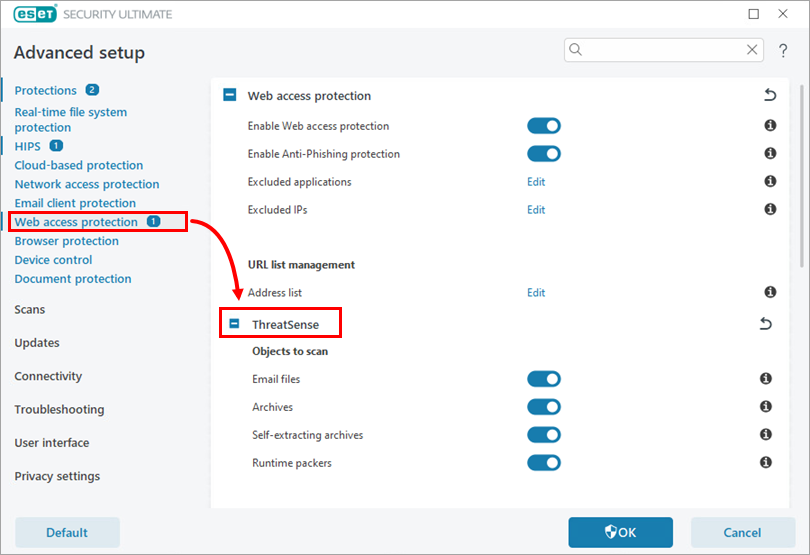
Klik på Beskyttelse af webadgang , og udvid ThreatSense.
-
Rul ned til afsnittet Rengøring . Vælg dit foretrukne rengøringsniveau i rullemenuen Rengøringsniveau, og klik på OK.