Problema
Detalhes
Clique para expandir
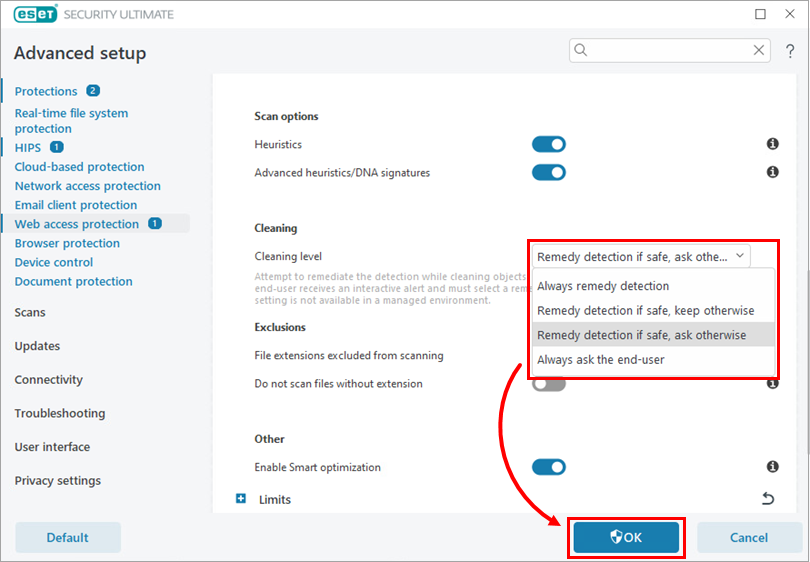
Você pode configurar como seu produto ESET responde às ameaças detectadas ajustando os parâmetros do ThreatSense, que controlam o nível de automação durante a limpeza.
Os produtos ESET para Windows Home e Small Office oferecem os seguintes níveis de limpeza:
- Sempre remediar a detecção (anteriormente, limpeza rigorosa)
- Corrigir a infecção se for segura, manter caso contrário (anteriormente Limpeza normal)
- Remediar a infecção se for segura, perguntar caso contrário (anteriormente Limpeza normal)
- Sempre perguntar ao usuário final (anteriormente, Sem limpeza)
O nível de limpeza selecionado determina como seu produto ESET reage quando um arquivo infectado é encontrado - se ele limpa ou remove automaticamente o arquivo, se o mantém ou se solicita que você tome uma decisão. Leia mais sobre os níveis de limpeza.
Solução
Altere o nível de limpeza padrão na Proteção em tempo real do sistema de arquivos
A proteção em tempo real do sistema de arquivos verifica os arquivos quando eles são abertos, criados ou executados em seu computador. Dependendo do nível de limpeza selecionado, você recebe notificações solicitando que confirme, permita ou negue ações quando um arquivo infectado é encontrado. Se você quiser menos notificações e uma resposta mais automatizada às ameaças, selecione Sempre corrigir a detecção.
-
Abra a janela principal do programa de seu produto ESET Windows home ou small office.
-
Pressione a tecla F5 para abrir a Configuração avançada.
-
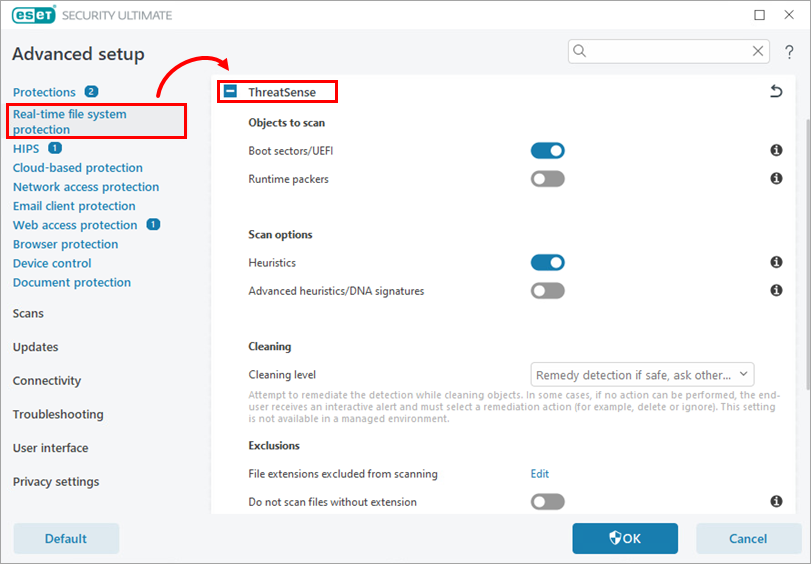
Clique em Proteção em tempo real do sistema de arquivos e expanda ThreatSense.
-
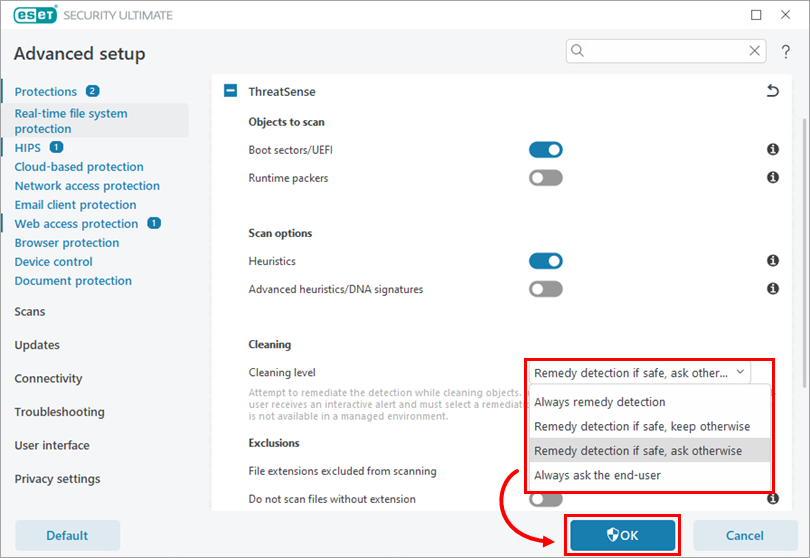
No menu suspenso Nível de limpeza, selecione seu nível de limpeza preferido e clique em OK.
Alterar o nível de limpeza padrão em Proteção de acesso à Web
A proteção de acesso à Web bloqueia o acesso a sites conhecidos por conterem conteúdo malicioso e impede que qualquer dado desses sites seja baixado. Todas as outras páginas da Web são verificadas pelo mecanismo do ThreatSense à medida que são carregadas. Dependendo do nível de limpeza selecionado, você recebe notificações solicitando que confirme, permita ou negue ações quando uma ameaça é detectada. Se você quiser menos notificações e uma resposta mais automatizada às ameaças, selecione Sempre corrigir a detecção.
-
Pressione a tecla F5 para abrir a Configuração avançada.
-
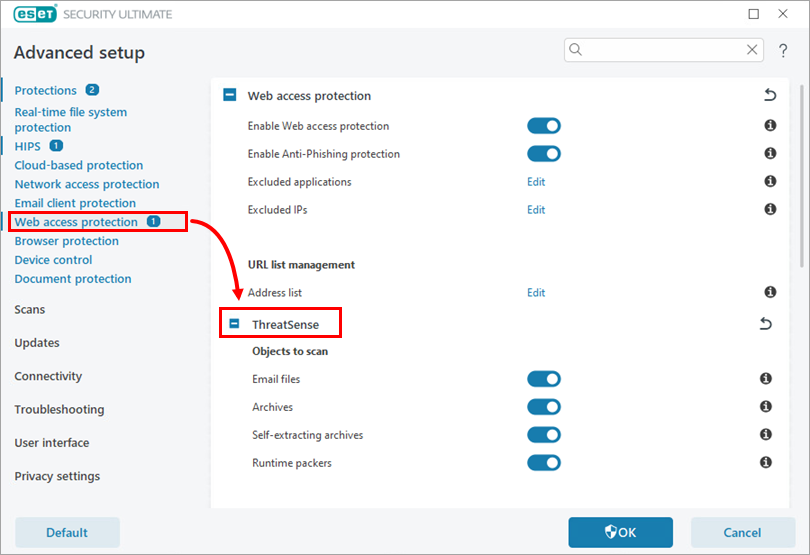
Clique em Proteção de acesso à Web e expanda ThreatSense.
-
Role para baixo até a seção Limpeza . No menu suspenso Nível de limpeza, selecione seu nível de limpeza preferido e clique em OK.