Проблема
Деталі
Клацніть, щоб розгорнути
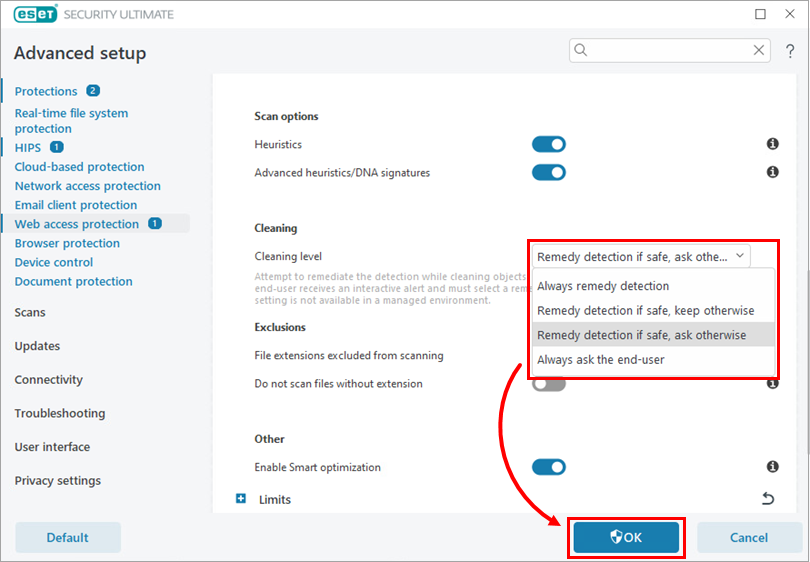
Ви можете налаштувати, як ваш продукт ESET реагує на виявлені загрози, змінивши параметри ThreatSense, які контролюють рівень автоматизації під час очищення.
Продукти ESET для дому та малого офісу для Windows пропонують такі рівні очищення:
- Завжди виявляти таусувати загрози (раніше - Суворе очищення)
- Усунути інфекцію, якщо це безпечно, зберегти в іншому випадку (раніше - Звичайне очищення)
- Усунути інфекцію, якщо це безпечно, запитати про інше (раніше - звичайне очищення)
- Завжди запитувати кінцевого користувача (раніше Без очищення)
Вибраний рівень очищення визначає, як ваш продукт ESET реагує на виявлення зараженого файлу - автоматично очищає або видаляє файл, зберігає його або пропонує вам прийняти рішення. Дізнайтеся більше про рівні очищення.
Рішення
Змініть рівень очищення за замовчуванням у захисті файлової системи в режимі реального часу
Захист файлової системи в режимі реального часу сканує файли під час їхнього відкриття, створення або запуску на комп'ютері. Залежно від обраного рівня очищення ви отримуєте сповіщення з пропозицією підтвердити, дозволити або заборонити дії при виявленні зараженого файлу. Якщо ви хочете отримати менше сповіщень і більш автоматизоване реагування на загрози, виберіть параметр Завжди виявляти засоби захисту.
-
Відкрийте головне вікно програми вашого продукту ESET для дому або малого офісу для Windows.
-
Натисніть клавішу F5, щоб відкрити Розширені налаштування.
-
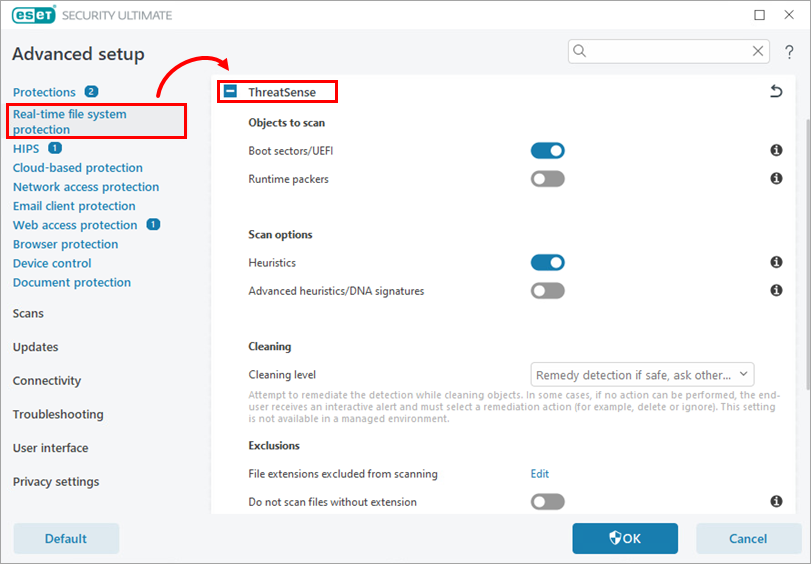
Клацніть Захист файлової системи в режимі реального часу та розгорніть ThreatSense.
-
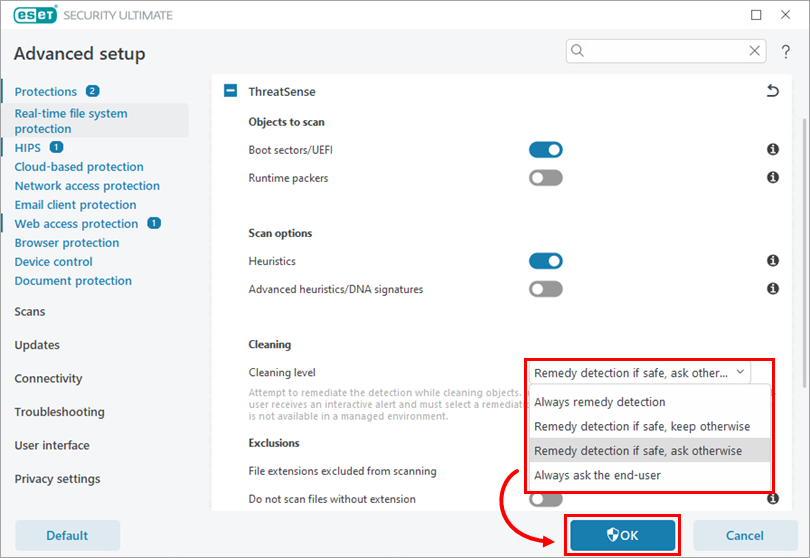
У розкривному меню Рівень очищення виберіть бажаний рівень очищення та натисніть кнопку OK.
Зміна рівня очищення за замовчуванням у Захисті веб-доступу
Захист веб-доступу блокує доступ до веб-сайтів, які, як відомо, містять шкідливий вміст, і запобігає завантаженню будь-яких даних із цих сайтів. Всі інші веб-сторінки скануються механізмом ThreatSense під час завантаження. Залежно від обраного рівня очищення, при виявленні загрози ви отримуєте сповіщення з проханням підтвердити, дозволити або заборонити дії. Якщо вам потрібна менша кількість сповіщень і більш автоматизоване реагування на загрози, виберіть параметр Завжди виявляти загрози.
-
Відкрийте головне вікно програми вашого продукту ESET для дому або малого офісу для Windows.
-
Натисніть клавішу F5, щоб відкрити Розширені налаштування.
-
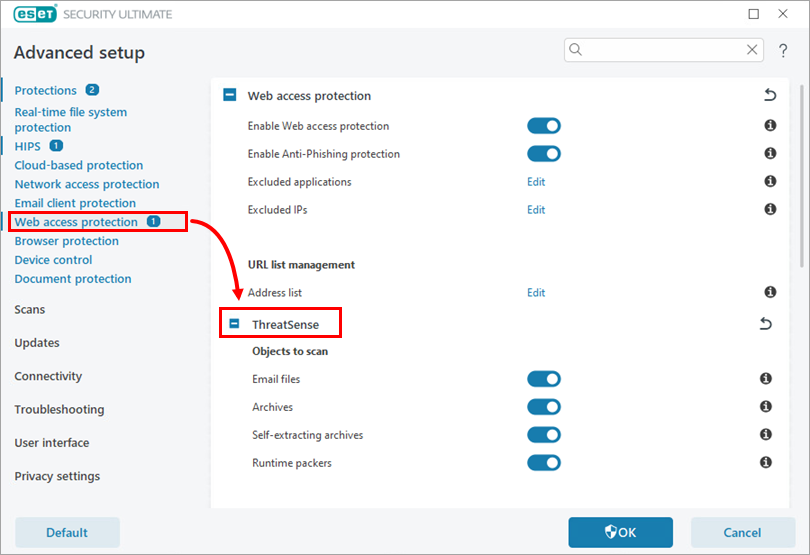
Клацніть Захист доступу до Інтернету та розгорніть ThreatSense.
-
Прокрутіть вниз до розділу Очищення . У спадному меню Рівень очищення виберіть бажаний рівень очищення та натисніть кнопку OK.