Выпуск
Подробности
Нажмите для расширения
Вы можете настроить реакцию продукта ESET на обнаруженные угрозы, отрегулировав параметры ThreatSense, которые управляют уровнем автоматизации при очистке.
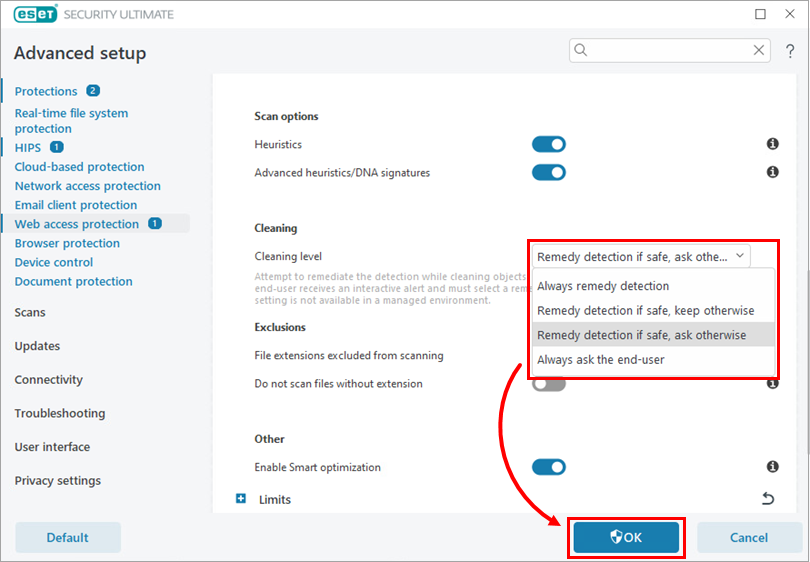
Продукты ESET для Windows для дома и малого офиса предлагают следующие уровни очистки:
- Всегда устранять обнаруженные угрозы (ранее Строгая очистка)
- Устранить инфекцию, если она безопасна, и оставить в противном случае (ранее Обычная очистка)
- Устранить инфекцию, если она безопасна, спросить об ином (ранее Обычная очистка)
- Всегда спрашивать конечного пользователя (ранее Нет очистки)
Выбранный уровень очистки определяет, как продукт ESET реагирует на обнаружение зараженного файла - автоматически очищает или удаляет файл, сохраняет его или предлагает принять решение. Подробнее об уровнях очистки.
Решение
Изменение уровня очистки по умолчанию в защите файловой системы в реальном времени
Защита файловой системы в реальном времени проверяет файлы, когда они открываются, создаются или запускаются на компьютере. В зависимости от выбранного уровня очистки вы получаете уведомления, предлагающие подтвердить, разрешить или запретить действия при обнаружении зараженного файла. Если вам нужно меньше уведомлений и более автоматизированная реакция на угрозы, выберите Всегда исправлять обнаружение.
-
Откройте главное окно программы вашего продукта ESET Windows для дома или малого офиса.
-
Нажмите клавишу F5, чтобы открыть Дополнительные настройки.
-
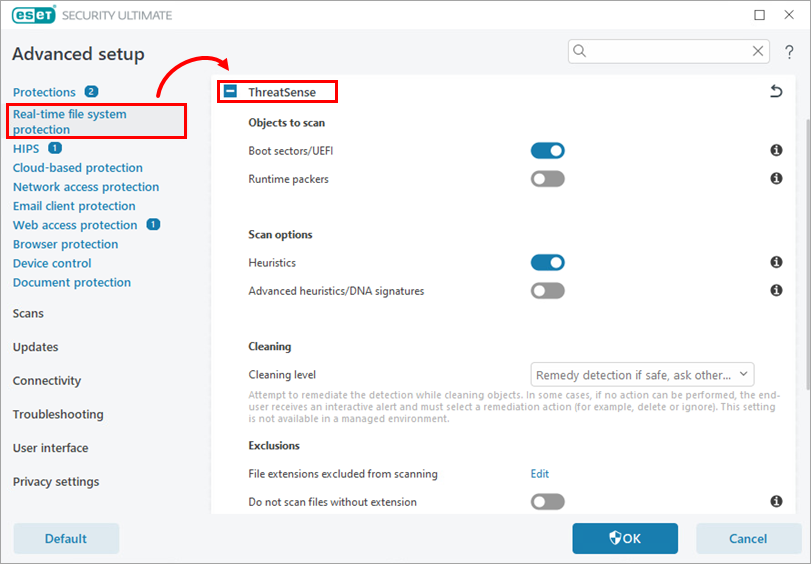
Щелкните Защита файловой системы в реальном времени и разверните раздел ThreatSense.
-
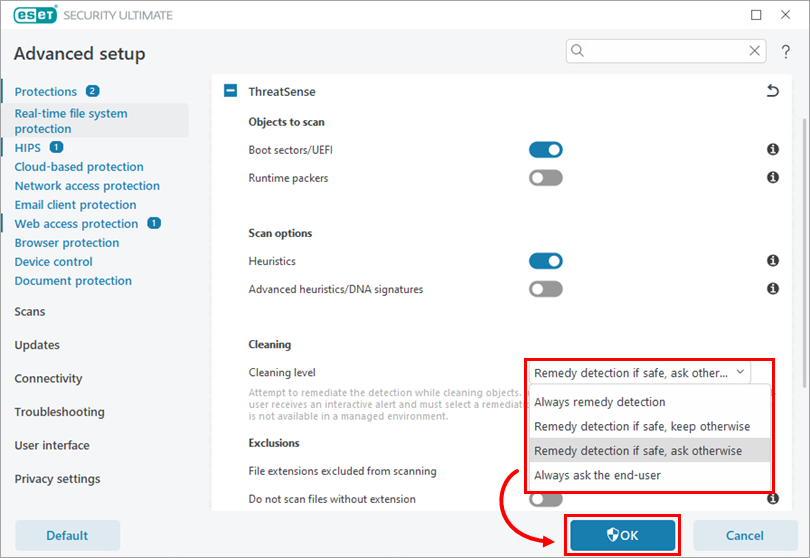
В раскрывающемся меню Уровень очистки выберите предпочтительный уровень очистки и нажмите OK.
Изменение уровня очистки по умолчанию в разделе Защита веб-доступа
Защита веб-доступа блокирует доступ к веб-сайтам, которые, как известно, содержат вредоносное содержимое, и предотвращает загрузку любых данных с этих сайтов. Все остальные веб-страницы сканируются механизмом ThreatSense по мере их загрузки. В зависимости от выбранного уровня очистки вы получаете уведомления с предложением подтвердить, разрешить или запретить действия при обнаружении угрозы. Если вам нужно меньше уведомлений и более автоматизированная реакция на угрозы, выберите вариант Всегда исправлять обнаружение.
-
Откройте главное окно программы вашего продукта ESET Windows для дома или малого офиса.
-
Нажмите клавишу F5, чтобы открыть расширенную настройку.
-
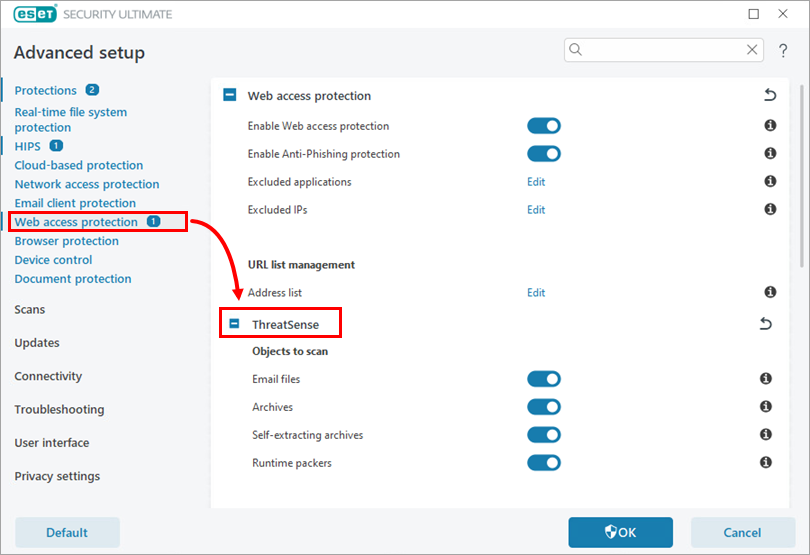
Щелкните Защита веб-доступа и разверните раздел ThreatSense.
-
Прокрутите вниз до раздела "Очистка ". В раскрывающемся меню Уровень очистки выберите предпочтительный уровень очистки и нажмите кнопку OK.