Problem
Szczegóły
Kliknij, aby rozwinąć
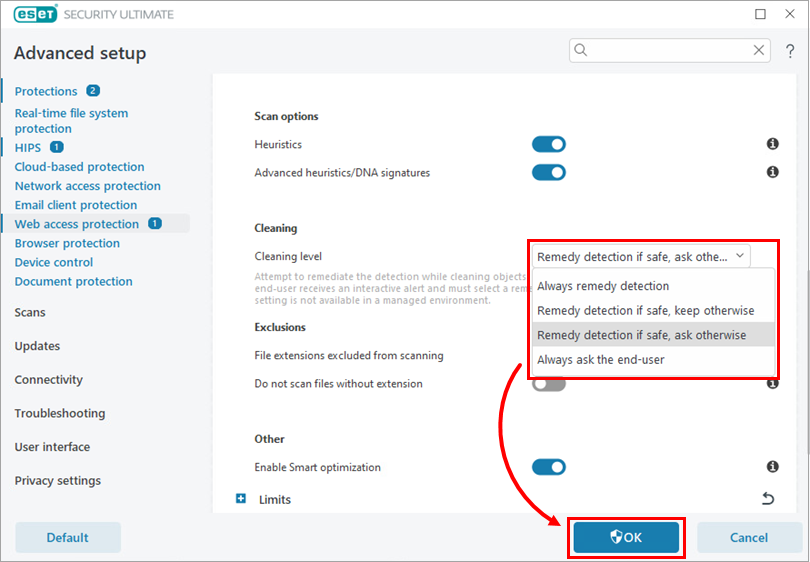
Możesz skonfigurować sposób, w jaki produkt ESET reaguje na wykryte zagrożenia, dostosowując parametry ThreatSense, które kontrolują poziom automatyzacji podczas czyszczenia.
Produkty ESET Windows dla domu i małego biura oferują następujące poziomy czyszczenia:
- Zawsze zaradź wykryciu (dawniej Ścisłe czyszczenie)
- Napraw infekcję, jeśli jest bezpieczna, zachowaj w przeciwnym razie (dawniej Normalne czyszczenie)
- Usuń infekcję, jeśli jest bezpieczna, zapytaj inaczej (dawniej Normalne czyszczenie)
- Zawsze pytaj użytkownika końcowego (dawniej Brak czyszczenia)
Wybrany poziom czyszczenia określa, w jaki sposób produkt ESET reaguje po znalezieniu zainfekowanego pliku - czy automatycznie czyści lub usuwa plik, zachowuje go lub monituje o podjęcie decyzji. Więcej informacji o poziomach czyszczenia.
Rozwiązanie
Zmiana domyślnego poziomu czyszczenia w Ochrona systemu plików w czasie rzeczywistym
Ochrona systemu plików w czasie rzeczywistym skanuje pliki, gdy są one otwierane, tworzone lub uruchamiane na komputerze. W zależności od wybranego poziomu oczyszczania, użytkownik otrzymuje powiadomienia z prośbą o potwierdzenie, zezwolenie lub odrzucenie działań po znalezieniu zainfekowanego pliku. Jeśli chcesz otrzymywać mniej powiadomień i bardziej zautomatyzowaną reakcję na zagrożenia, wybierz opcję Zawsze naprawiaj wykrywanie.
-
Otwórz główne okno programu ESET Windows dla użytkowników domowych lub małych biur.
-
Naciśnij klawisz F5, aby otworzyć Ustawienia zaawansowane.
-
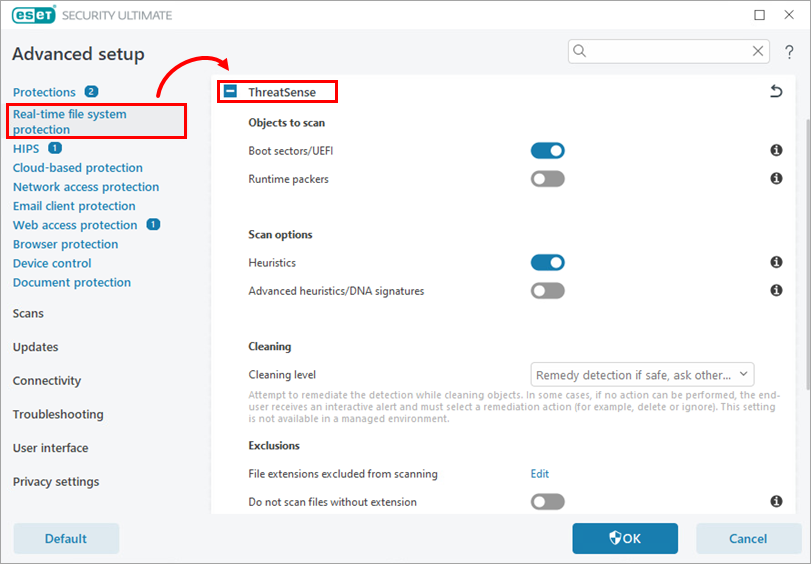
Kliknij Ochrona systemu plików w czasie rzeczywistym i rozwiń ThreatSense.
-
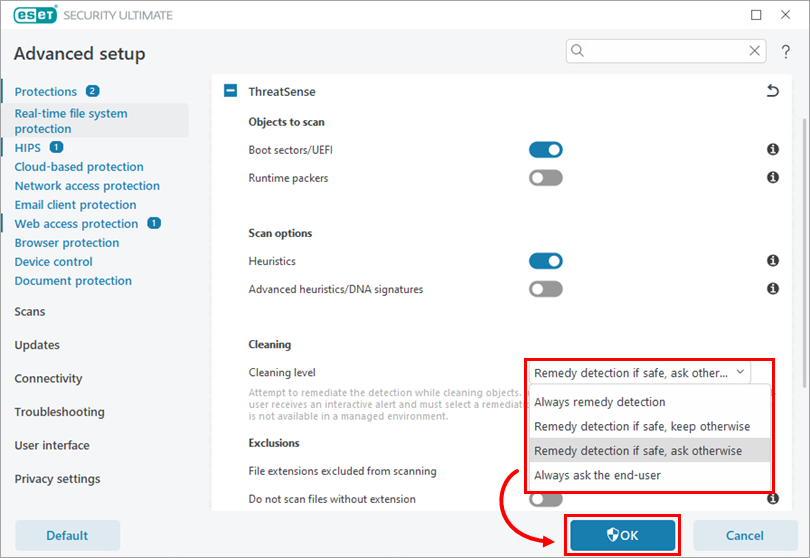
Z menu rozwijanego Poziom czyszczenia wybierz preferowany poziom czyszczenia i kliknij przycisk OK.
Zmiana domyślnego poziomu czyszczenia w Ochronie dostępu do sieci
Ochrona dostępu do stron internetowych blokuje dostęp do stron internetowych, o których wiadomo, że zawierają złośliwą zawartość i uniemożliwia pobieranie jakichkolwiek danych z tych stron. Wszystkie inne strony internetowe są skanowane przez silnik ThreatSense podczas ich ładowania. W zależności od wybranego poziomu czyszczenia, użytkownik otrzymuje powiadomienia z prośbą o potwierdzenie, zezwolenie lub odrzucenie działań po wykryciu zagrożenia. Jeśli chcesz otrzymywać mniej powiadomień i bardziej zautomatyzowaną reakcję na zagrożenia, wybierz opcję Zawsze naprawiaj wykrywanie.
-
Otwórz główne okno programu ESET Windows dla użytkowników domowych lub małych biur.
-
Naciśnij klawisz F5, aby otworzyć Zaawansowane ustawienia.
-
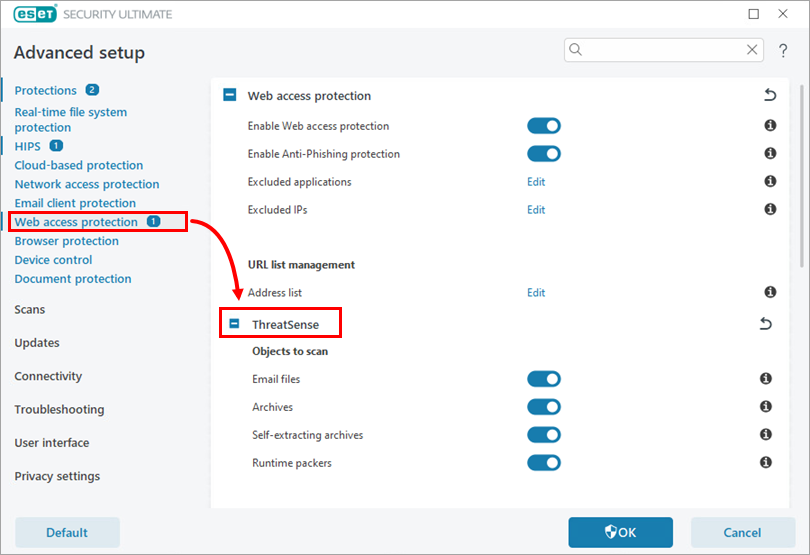
Kliknij Ochrona dostępu do sieci Web i rozwiń ThreatSense.
-
Przewiń w dół do sekcji Czyszczenie . Z menu rozwijanego Poziom czyszczenia wybierz preferowany poziom czyszczenia i kliknij przycisk OK.