Problema
- Si desidera creare un secondo Amministratore in ESET PROTECT
Soluzione
Per creare un secondo amministratore in ESET PROTECT, è necessario selezionare i diritti di accesso personalizzati per ESET PROTECT durante la creazione o la modifica dell'utente in ESET PROTECT Hub o ESET Business Account.
-
Accedere a ESET PROTECT Hub o a ESET Business Account.
-
Creare un nuovo utente ESET PROTECT che necessita di accesso amministrativo.
In alternativa, è possibile modificare l'utente esistente. Fare clic su Gestione utenti, passare il cursore del mouse accanto al nome di un utente esistente e fare clic sull'icona del menu (tre punti verticali) → Modifica.
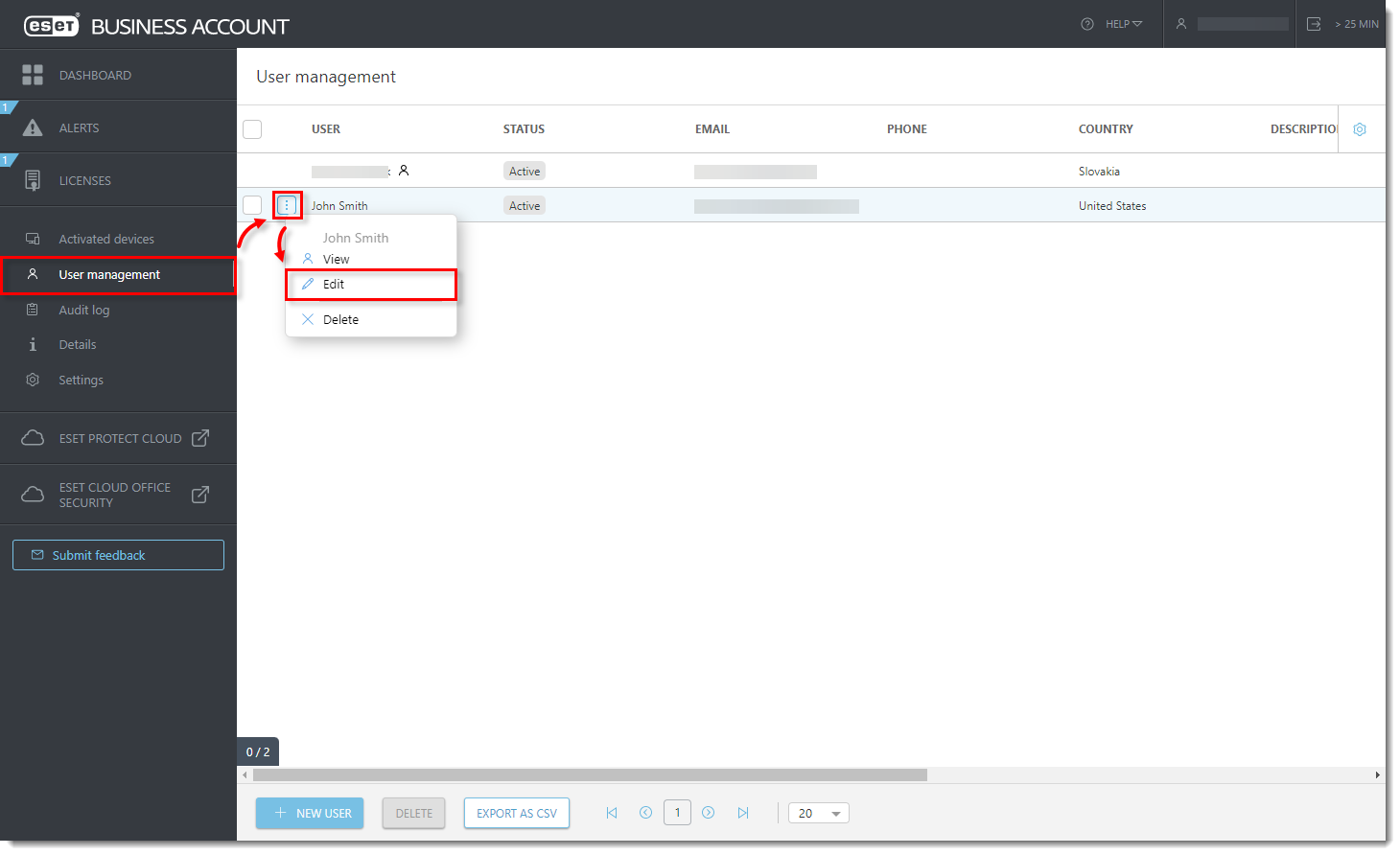
Figura 1-1
Fare clic sull'immagine per ingrandirla in una nuova finestra -
Nella sezione Diritti di accesso:
- Nella sezione Accesso all'azienda, selezionare Scrivi.
- Nella sezione di accesso ESET PROTECT, selezionare Personalizzato.
- Nella sezione di accesso ESET Cloud Office Security, selezionare Scrivi.
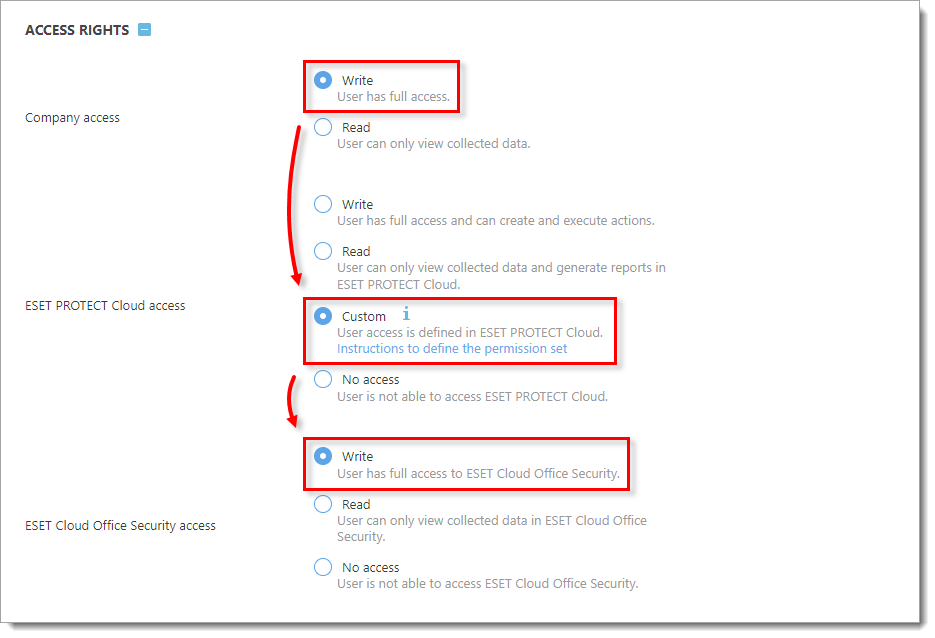
Figura 1-2 -
Fare clic su Crea per creare un nuovo profilo utente.
-
Fare clic su Altro → Utenti.

Figura 1-3
Fare clic sull'immagine per ingrandirla in una nuova finestra -
Fare clic su Aggiungi nuovo.
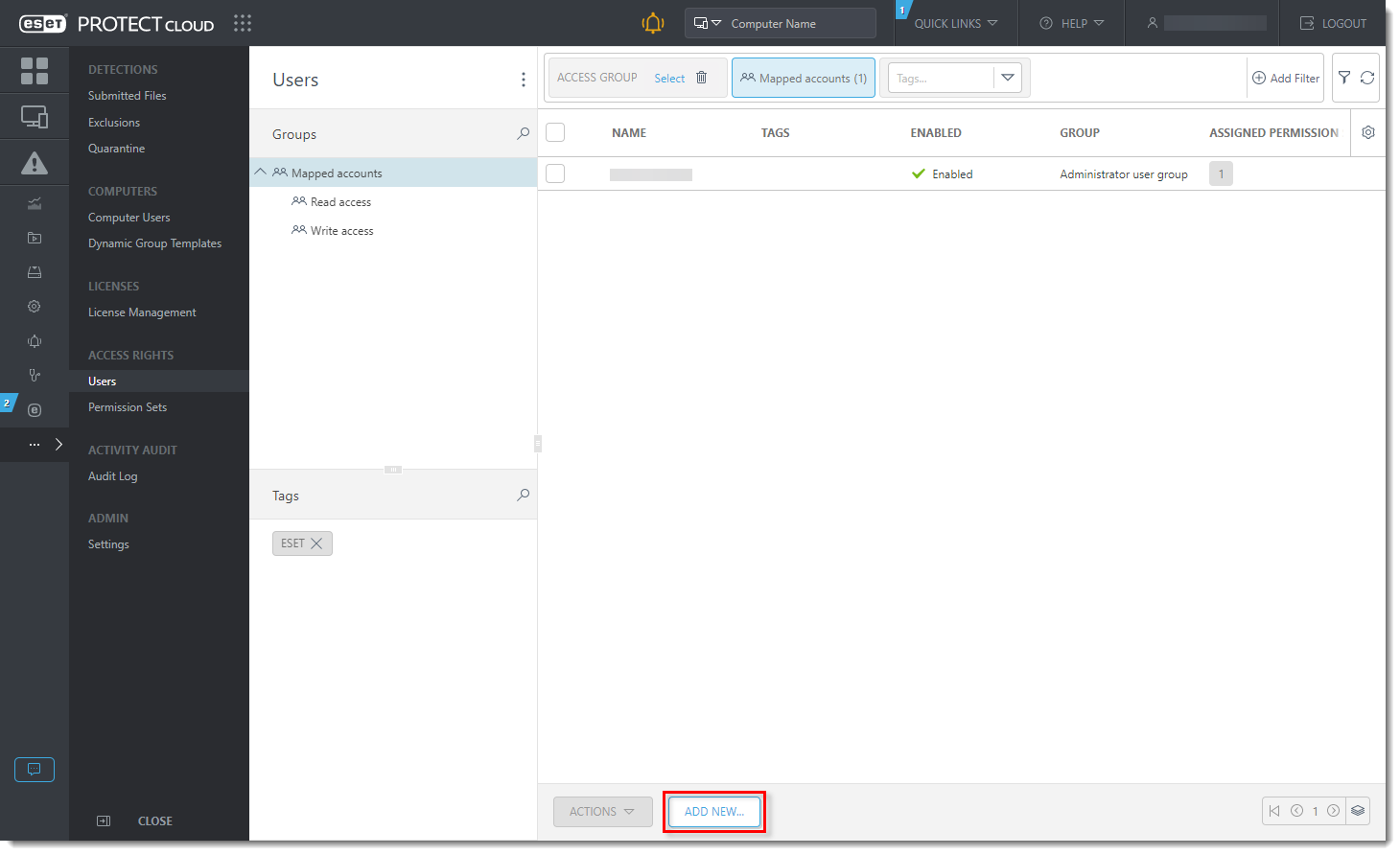
Figura 1-4
Fare clic sull'immagine per ingrandirla in una nuova finestra -
Fare clic su Seleziona accanto al campo Identificatore account. Nella finestra Selezionare elemento, selezionare la casella di controllo accanto all'utente creato in ESET PROTECT Hub o ESET Business Account e fare clic su OK. Fare clic su Continua.
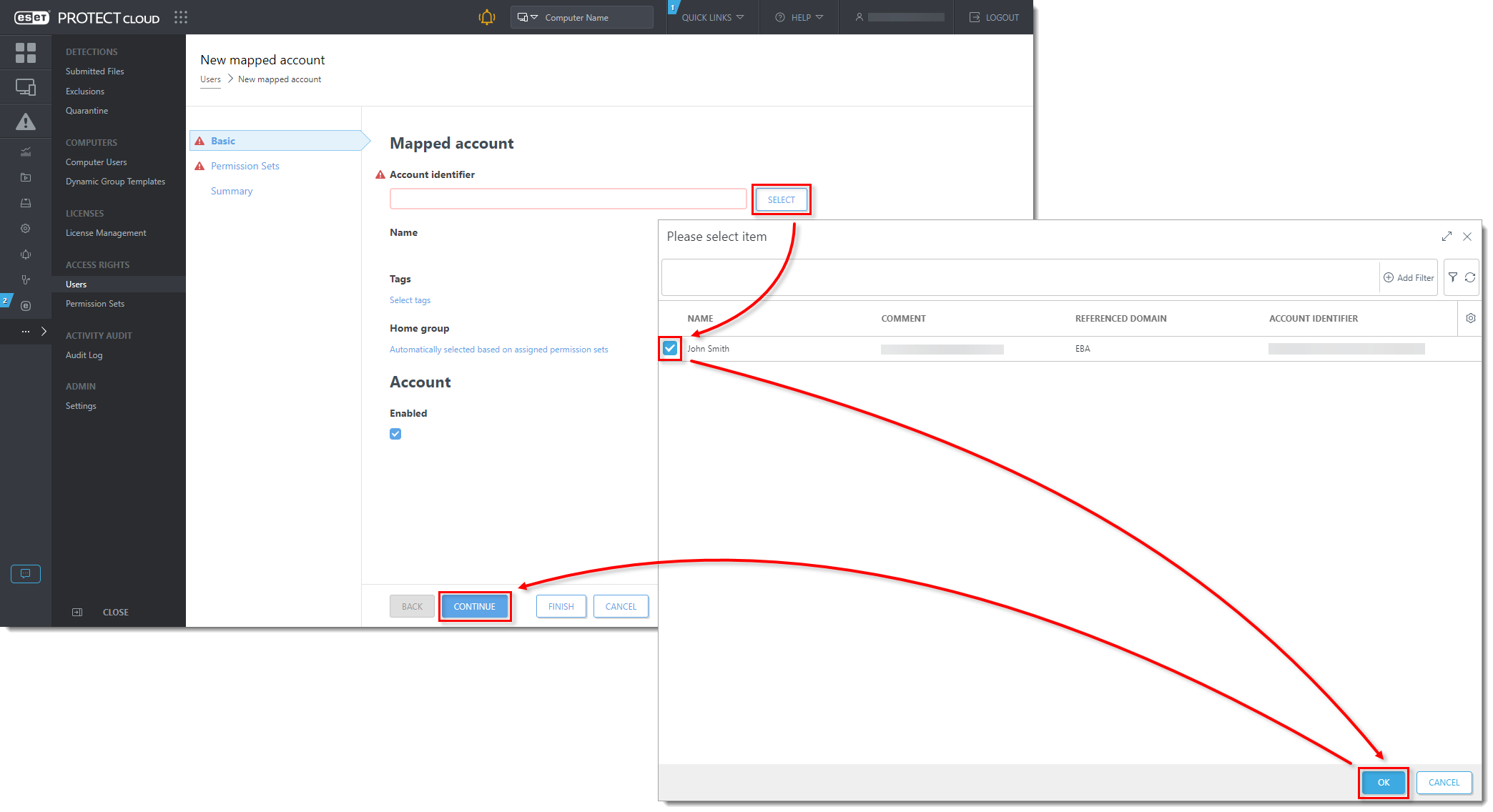
Figura 1-5
Fare clic sull'immagine per ingrandirla in una nuova finestra -
Nella sezione Set di autorizzazioni, selezionare la casella di controllo accanto al set di autorizzazioni Amministratore nella sezione Set di autorizzazioni non assegnati (disponibili). Esaminare i dettagli del set di autorizzazioni selezionato e fare clic su Fine.

Figura 1-6
Fare clic sull'immagine per ingrandirla in una nuova finestra


