Выпуск
- Вы хотите создать второго администратора в ESET PROTECT
Решение
Чтобы создать второго администратора в ESET PROTECT, необходимо выбрать пользовательские права доступа для ESET PROTECT при создании или редактировании пользователя в ESET PROTECT Hub или ESET Business Account.
-
Войдите в ESET PROTECT Hub или ESET Business Account.
-
Создайте нового пользователя ESET PROTECT, которому необходим административный доступ.
Также можно отредактировать существующего пользователя. Нажмите Управление пользователями, наведите курсор мыши на имя существующего пользователя и нажмите значок меню (три вертикальные точки) → Редактировать.
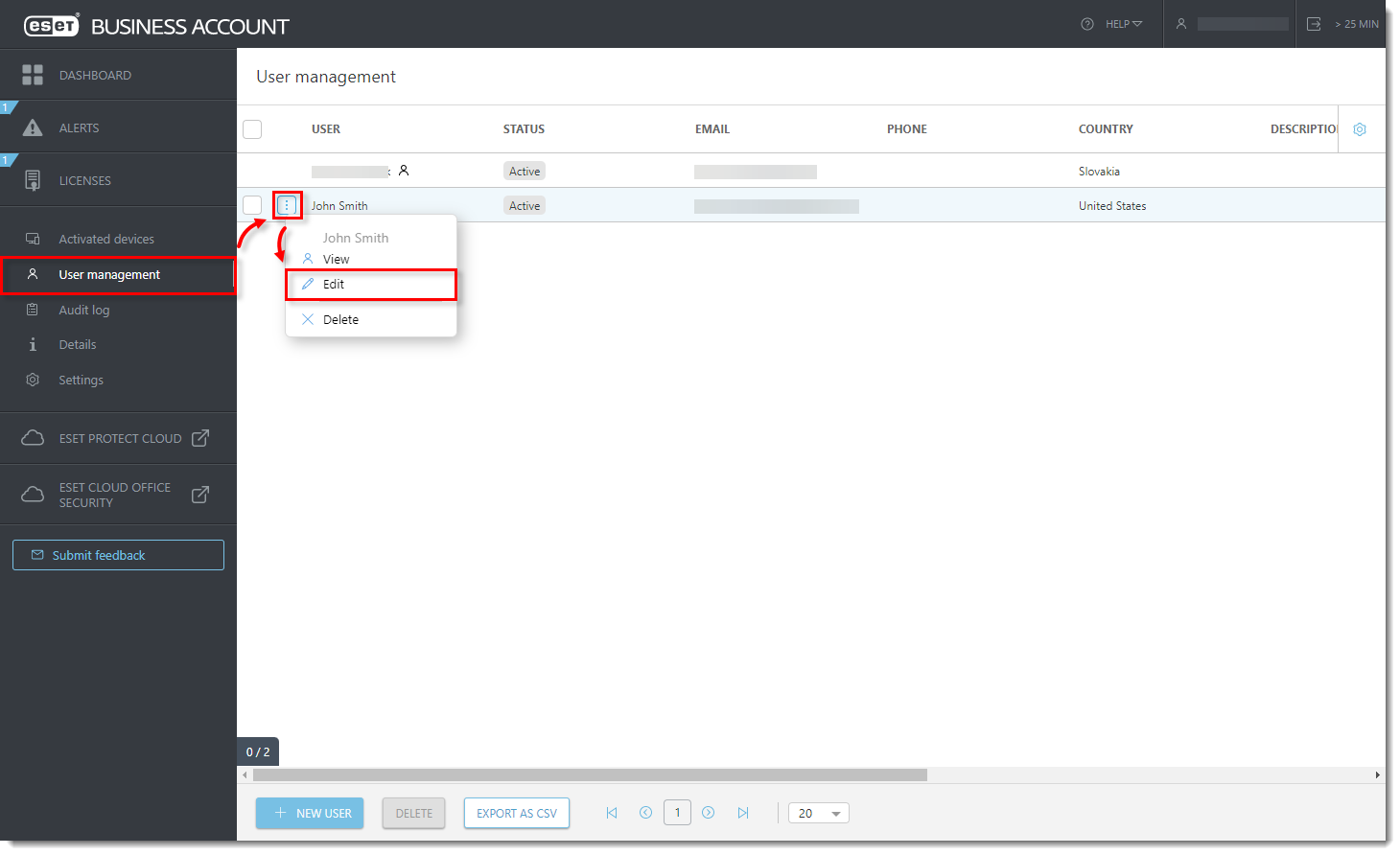
Рисунок 1-1
Нажмите на изображение для просмотра в новом окне -
В разделе Права доступа:
- В разделе Доступ к компании выберите Запись.
- В разделе доступа ESET PROTECT выберите Пользовательский.
- В разделе доступа ESET Cloud Office Security выберите пункт Записать.
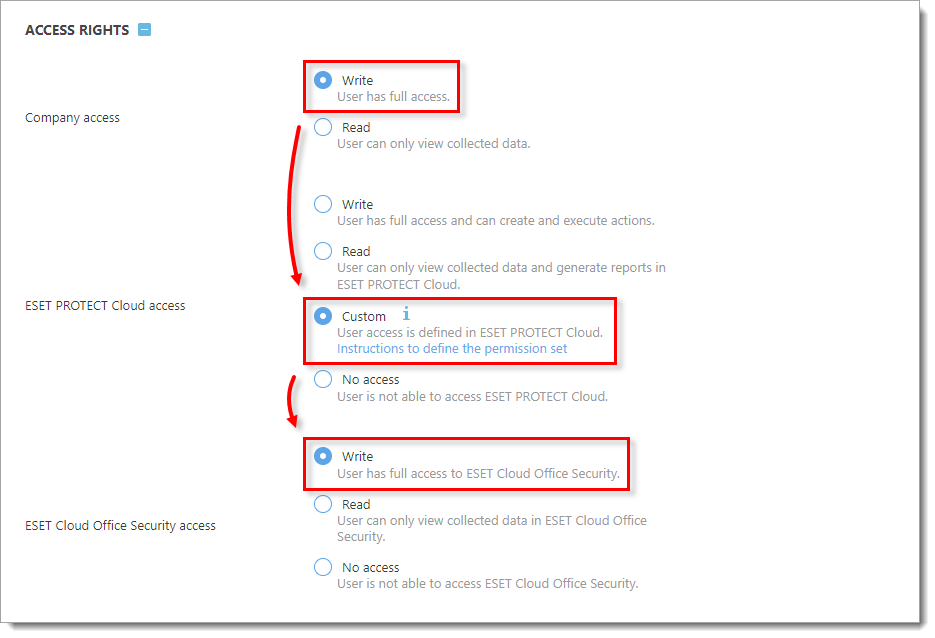
Рисунок 1-2 -
Нажмите кнопку Создать, чтобы создать новый профиль пользователя.
-
Нажмите Еще → Пользователи.

Рисунок 1-3
Нажмите на изображение для просмотра в новом окне -
Нажмите Добавить нового.
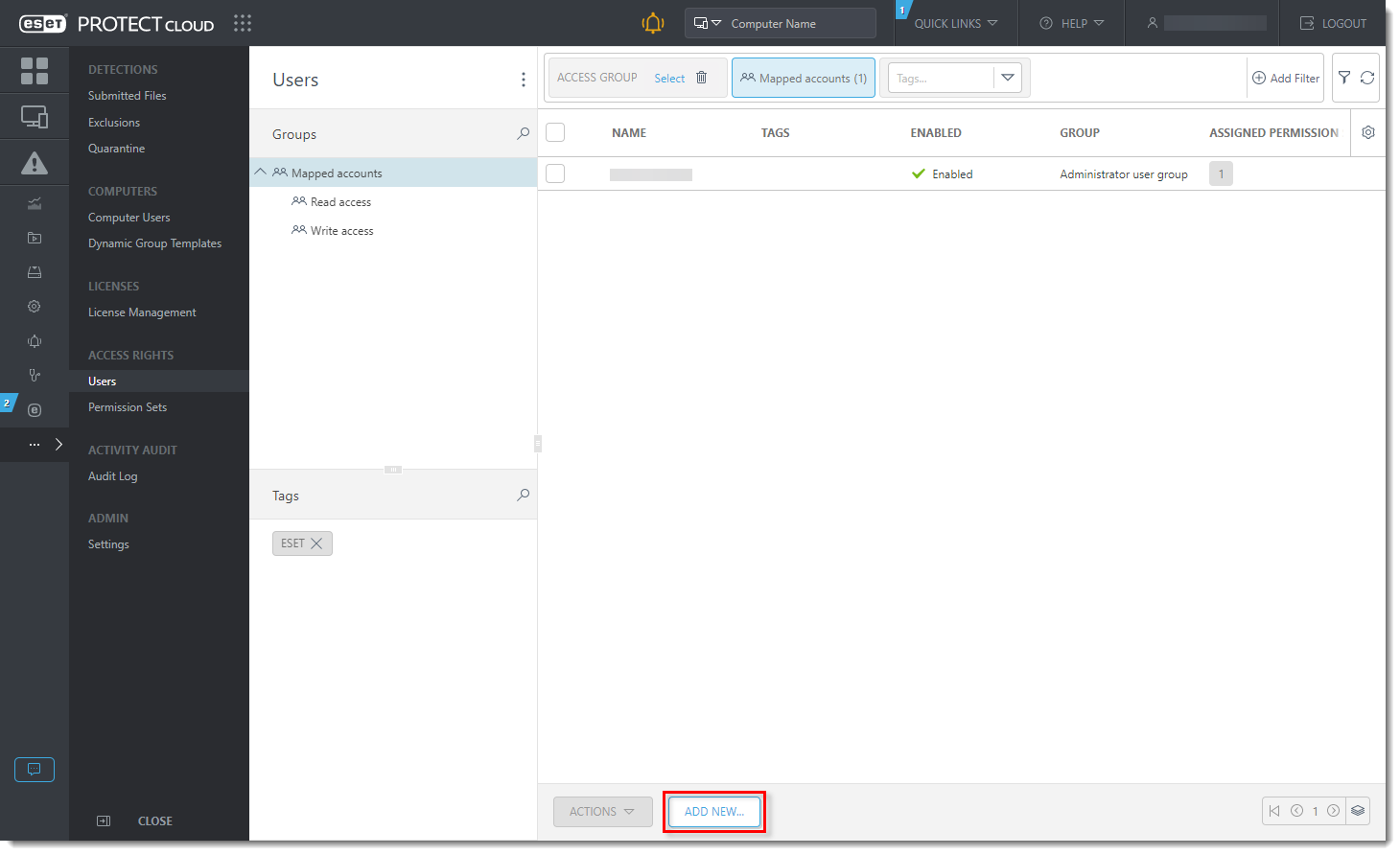
Рисунок 1-4
Щелкните изображение для просмотра в новом окне -
Нажмите кнопку Выбрать рядом с полем Идентификатор учетной записи. В окне Пожалуйста, выберите элемент, установите флажок рядом с пользователем, который был создан в ESET PROTECT Hub или ESET Business Account, и нажмите OK. Нажмите кнопку Продолжить.
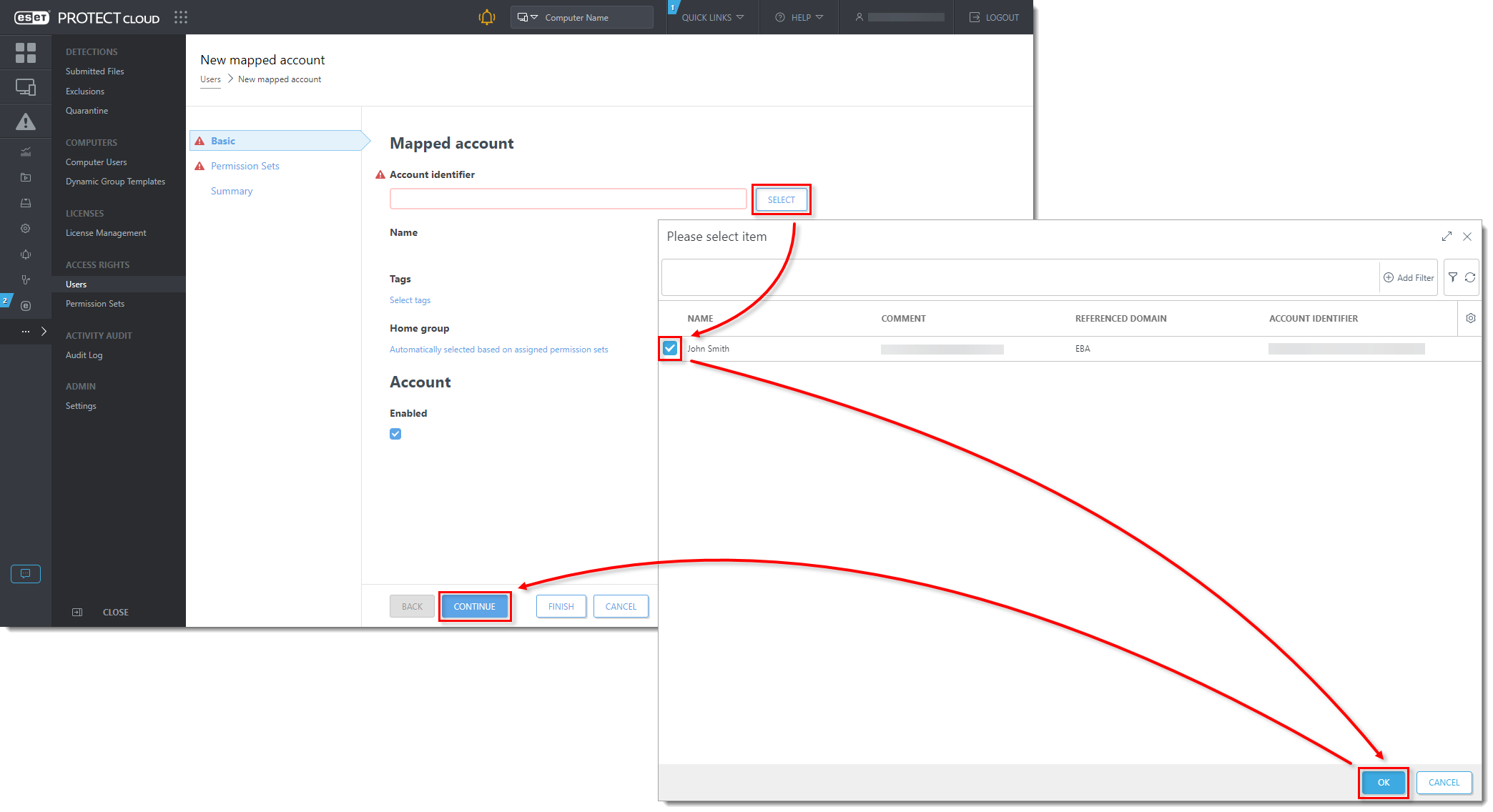
Рисунок 1-5
Щелкните изображение для просмотра в новом окне -
В разделе Наборы разрешений установите флажок рядом с набором разрешений администратора в разделе Не назначенные (доступные) наборы разрешений. Просмотрите сведения о выбранном наборе разрешений и нажмите Готово.

Рисунок 1-6
Нажмите на изображение для просмотра в новом окне


