Problema
- Crear un nuevo usuario con permisos de administrador en ESET PROTECT o ESET PROTECT On-Prem
- No puede realizar una tarea de ESET PROTECT o ESET PROTECT On-Prem porque la opción no está disponible
Solución
ESET PROTECT
Para crear un nuevo usuario administrador en ESET PROTECT, debe crear un nuevo usuario en ESET PROTECT Hub y seleccionar Derechos de acceso personalizados para ESET PROTECT.
-
Inicie sesión en ESET PROTECT Hub.
-
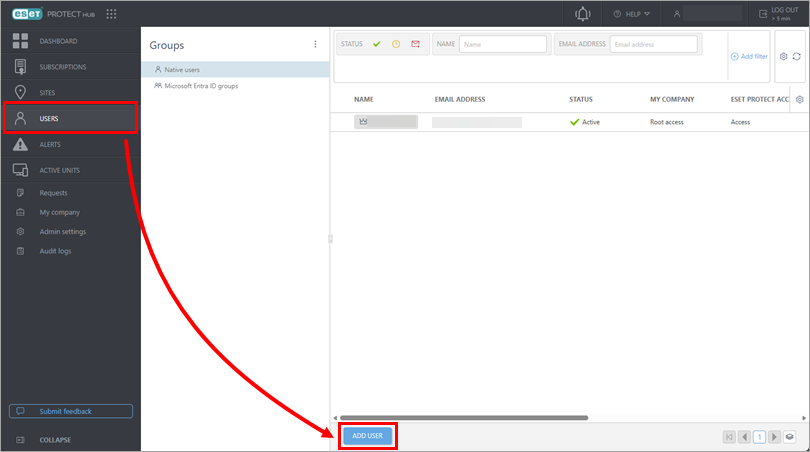
Haga clic en Usuarios → Añadir usuario.
-
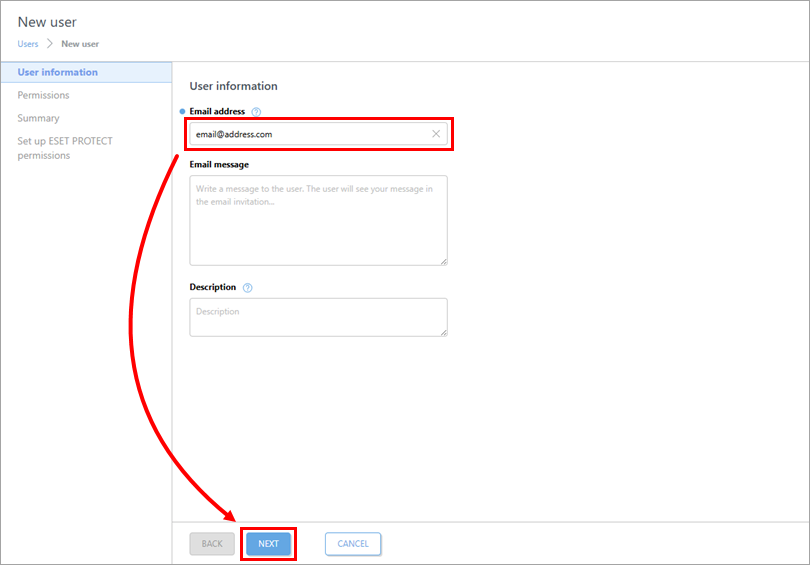
Escriba una dirección de correo electrónico para el nuevo usuario en el campo Dirección de correo electrónico y haga clic en Siguiente.
-
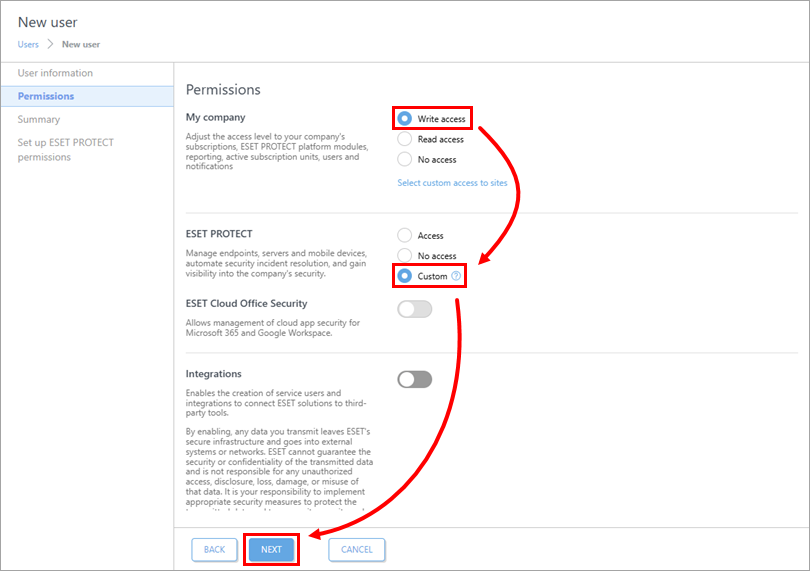
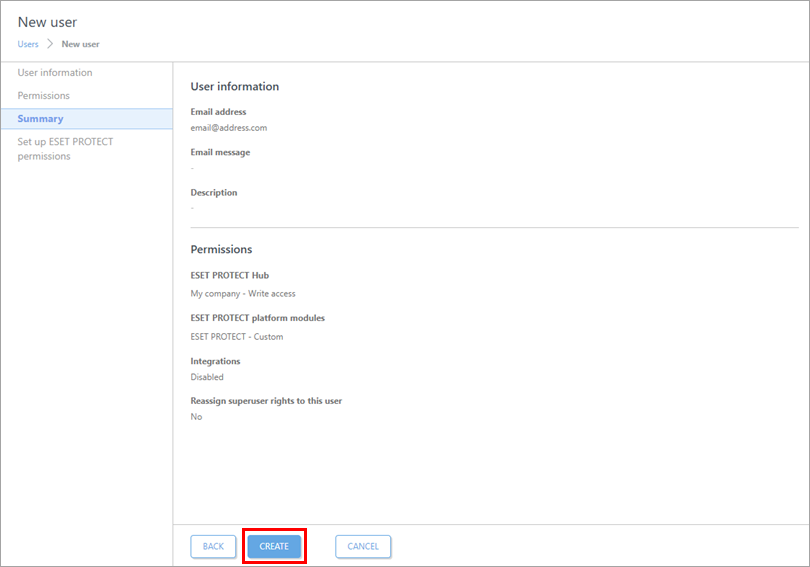
En la sección Permisos, seleccione Acceso de escritura para Mi empresa y seleccione Personalizado para ESET PROTECT. Haga clic en Siguiente.
-
Haga clic en Crear.
-
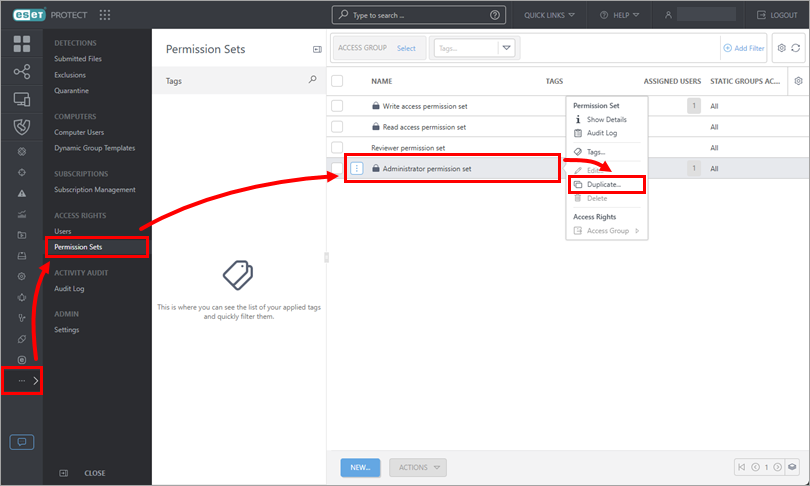
Haga clic en Más → Conjuntos de permisos. Haga clic en Conjunto de permisos de administrador y haga clic en Duplicar.
-
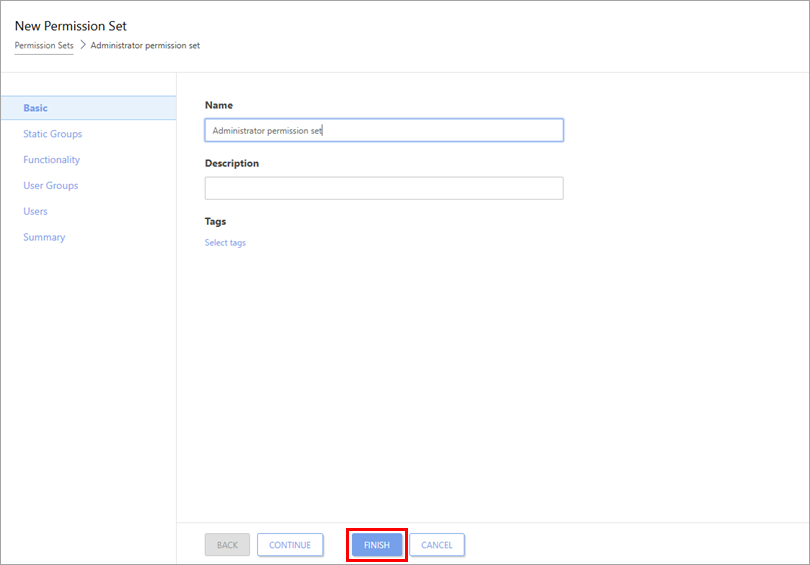
Haz clic en Finalizar.
-
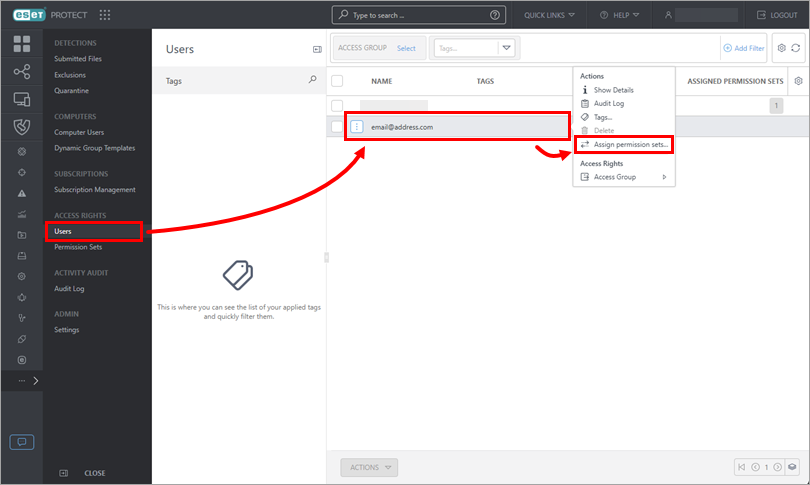
Haga clic en Usuarios, haga clic en el nuevo usuario y haga clic en Asignar conjuntos de permisos.
-
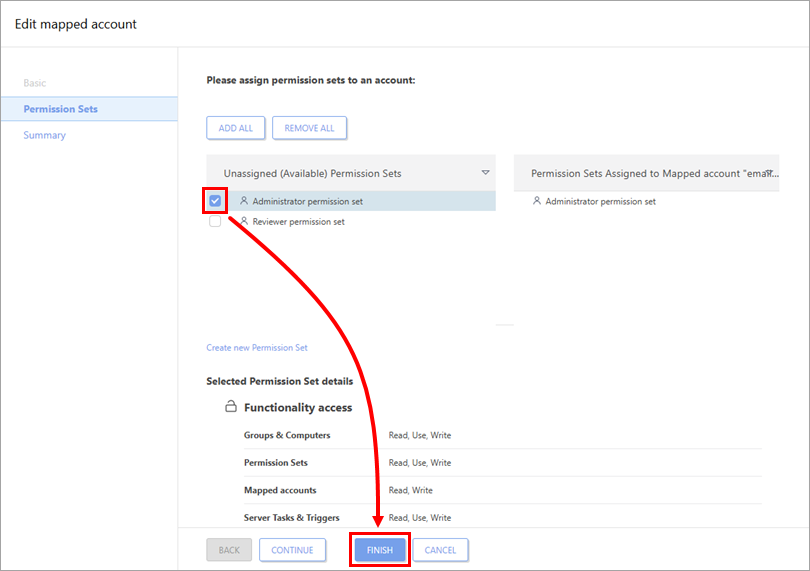
Seleccione la casilla de verificación junto a Conjunto de permisos de administrador y haga clic en Finalizar.
ESET PROTECT On-Prem
Cree un usuario administrador secundario en ESET PROTECT On-Prem.
-
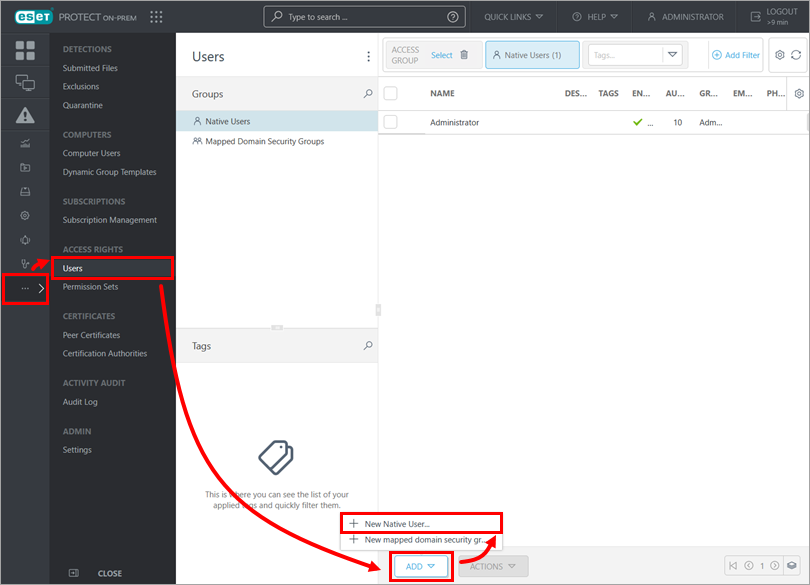
Haga clic en Más → Usuarios → Agregar → Nuevo usuario nativo.
-
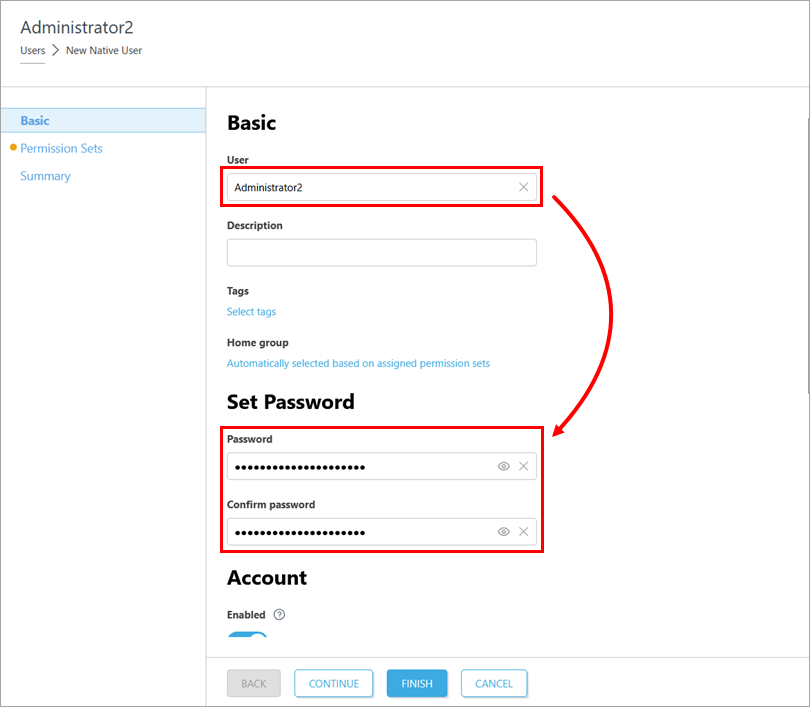
Escriba un nombre para el usuario en el campo Usuario y escriba una contraseña para el usuario en los campos Contraseña y Confirmar contraseña. Para obtener más información sobre todos los ajustes disponibles, consulte la Ayuda en línea de ESET PROTECT On-Prem.
-
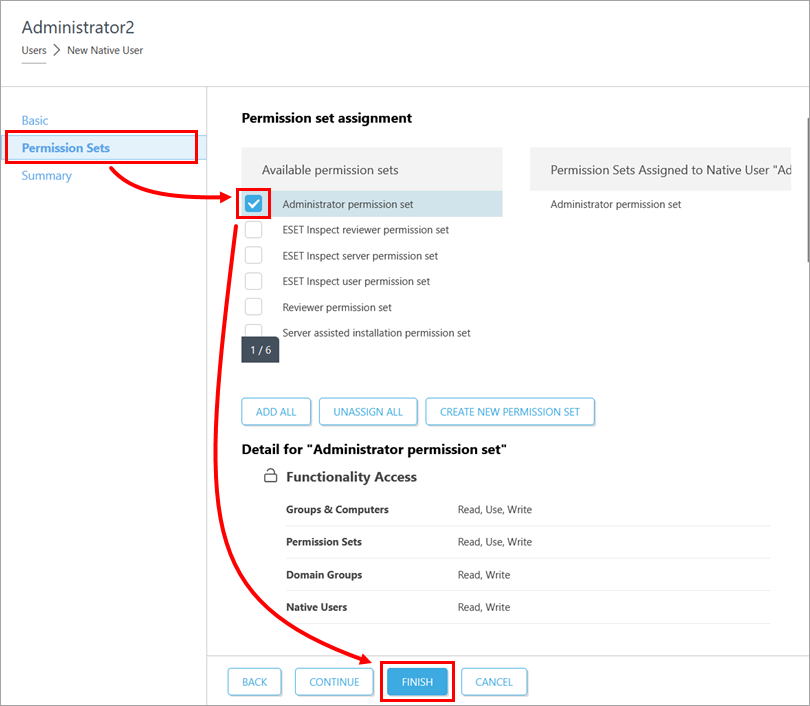
Haga clic en Conjuntos de permisos. Seleccione la casilla de verificación situada junto a Conjunto de permisos de administrador y haga clic en Finalizar.