Questão
- Você deseja criar um segundo Administrador no ESET PROTECT
Solução
Para criar um segundo Administrador no ESET PROTECT, é necessário selecionar Direitos de acesso personalizados para o ESET PROTECT ao criar ou editar o usuário no Hub do ESET PROTECT ou na Conta Empresarial da ESET.
-
Faça login no Hub do ESET PROTECT ou na Conta Comercial da ESET.
-
Crie um novo usuário do ESET PROTECT que precise de acesso Administrativo.
Como alternativa, você pode editar o usuário existente. Clique em Gerenciamento de usuários, passe o cursor do mouse ao lado do nome de um usuário existente e clique no ícone do menu (três pontos verticais) → Editar.
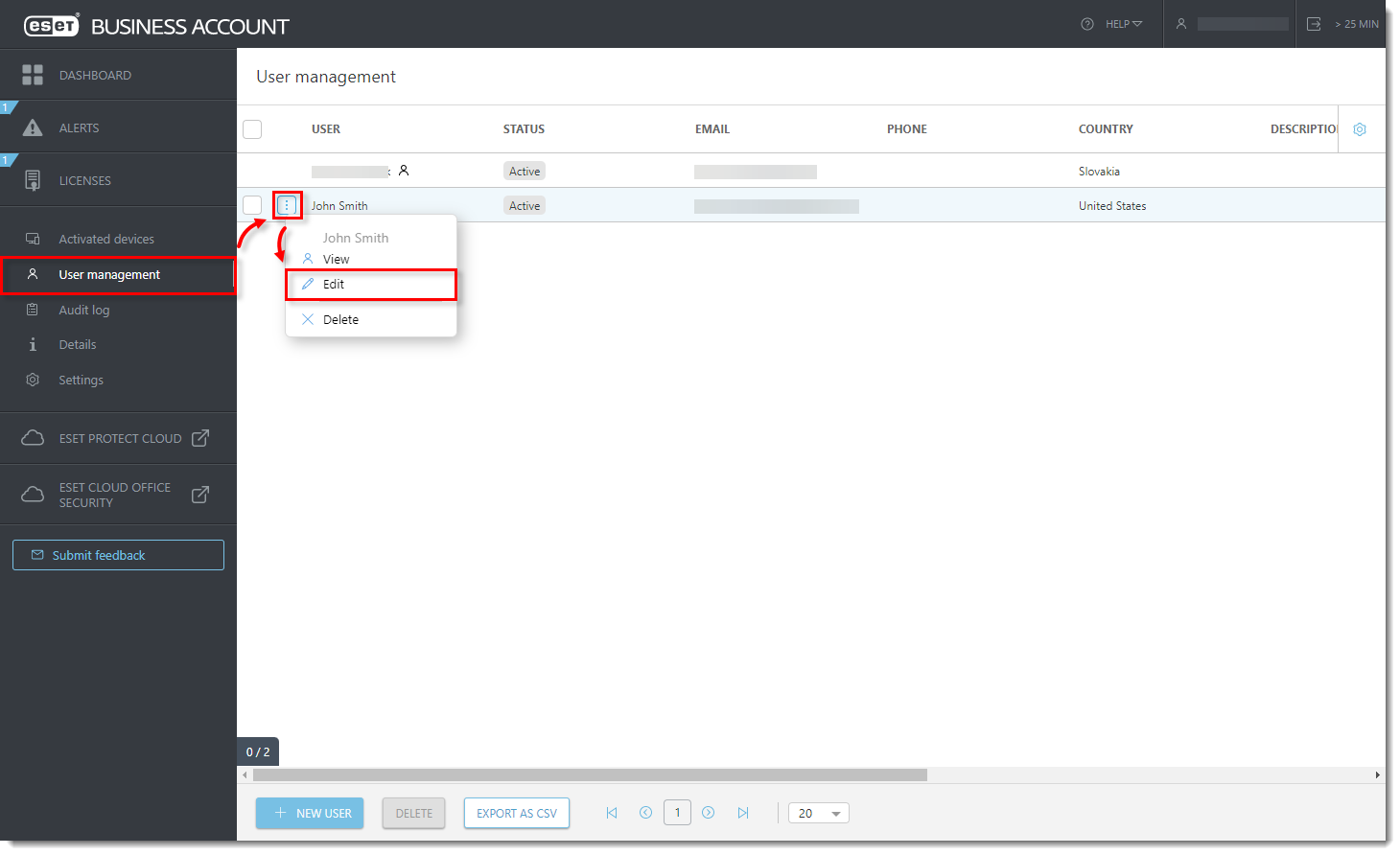
Figura 1-1
Clique na imagem para ampliá-la em uma nova janela -
Na seção Access Rights (Direitos de acesso):
- Na seção Acesso à empresa, selecione Gravar.
- Na seção de acesso do ESET PROTECT, selecione Personalizado.
- Na seção de acesso do ESET Cloud Office Security, selecione Gravar.
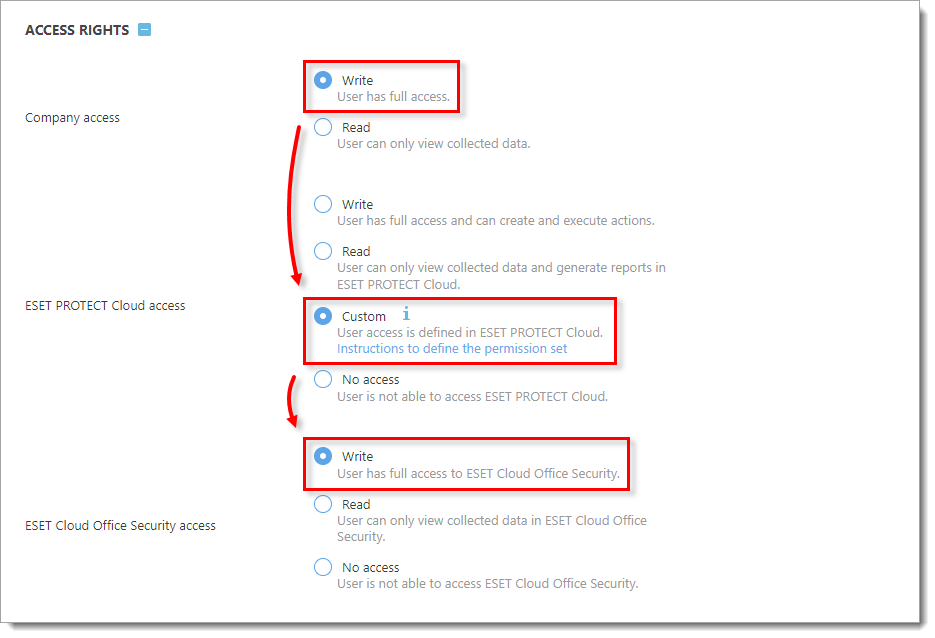
Figura 1-2 -
Clique em Criar para criar um novo perfil de usuário.
-
Clique em Mais → Usuários.

Figura 1-3
Clique na imagem para ampliá-la em uma nova janela -
Clique em Add New (Adicionar novo).
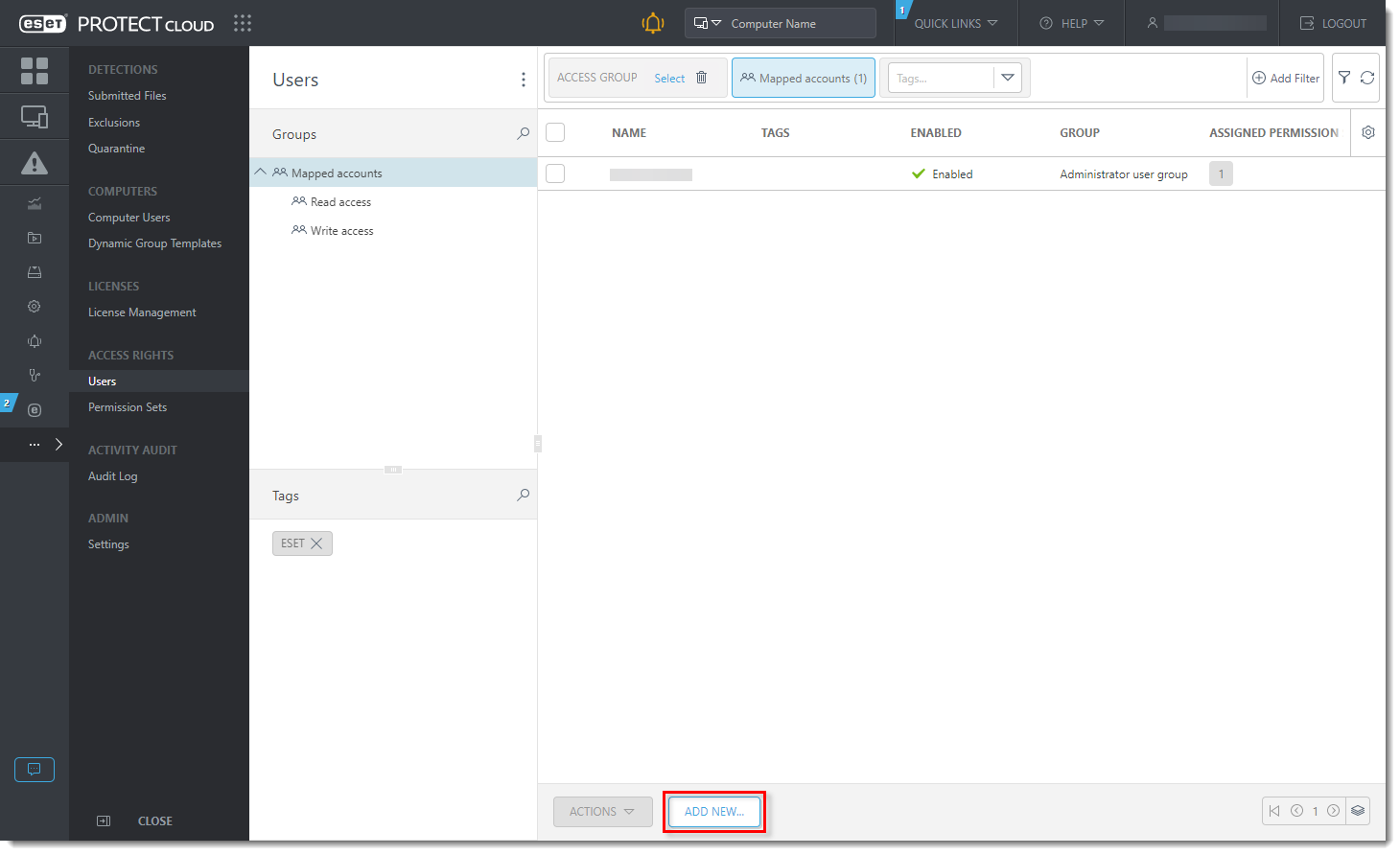
Figura 1-4
Clique na imagem para ampliá-la em uma nova janela -
Clique em Select (Selecionar ) ao lado do campo Account identifier (Identificador de conta ). Na janela Selecione o item, marque a caixa de seleção ao lado do usuário que foi criado no Hub do ESET PROTECT ou na Conta Empresarial da ESET e clique em OK. Clique em Continuar.
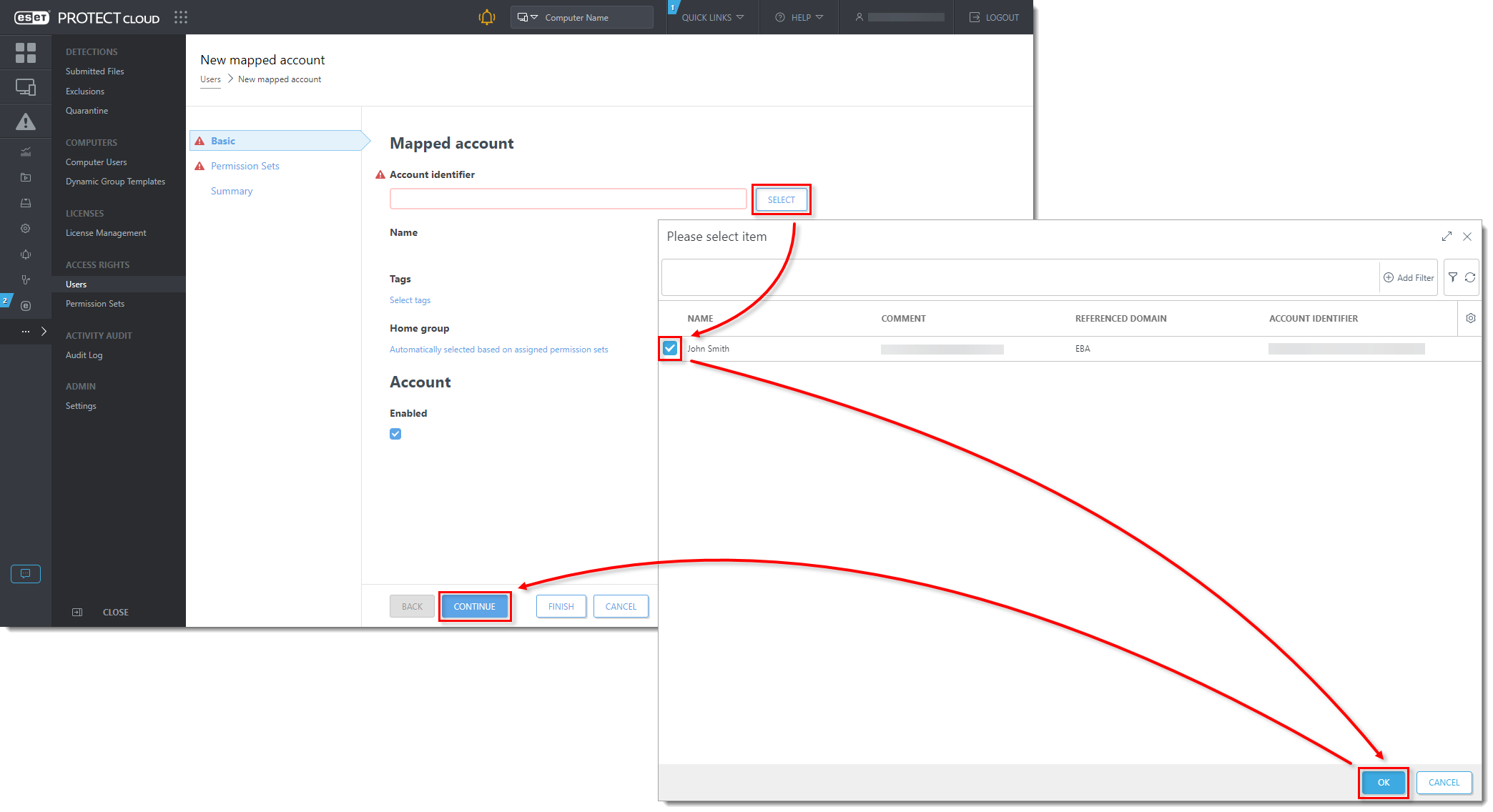
Figura 1-5
Clique na imagem para ampliá-la em uma nova janela -
Na seção Conjuntos de permissões, marque a caixa de seleção ao lado do conjunto de permissões Administrador na seção Conjuntos de permissões não atribuídos (disponíveis). Revise os detalhes do conjunto de permissões selecionado e clique em Finish (Concluir).

Figura 1-6
Clique na imagem para ampliá-la em uma nova janela


