문제
- ESET PROTECT에서 두 번째 관리자를 만들려고 합니다
해결 방법
ESET PROTECT에서 두 번째 관리자를 생성하려면 ESET PROTECT Hub 또는 ESET 비즈니스 계정에서 사용자를 생성하거나 편집할 때 ESET PROTECT에 대한 사용자 지정 액세스 권한을 선택해야 합니다.
-
ESET PROTECT Hub 또는 ESET Business Account에 로그인합니다.
-
관리 액세스 권한이 필요한새 ESET PROTECT 사용자를 만듭니다.
또는 기존 사용자를 편집할 수 있습니다. 사용자 관리를 누르고 기존 사용자의 이름 옆에 마우스 커서를 놓고 메뉴(세로 점 3개) 아이콘 → 편집을 누르십시오.
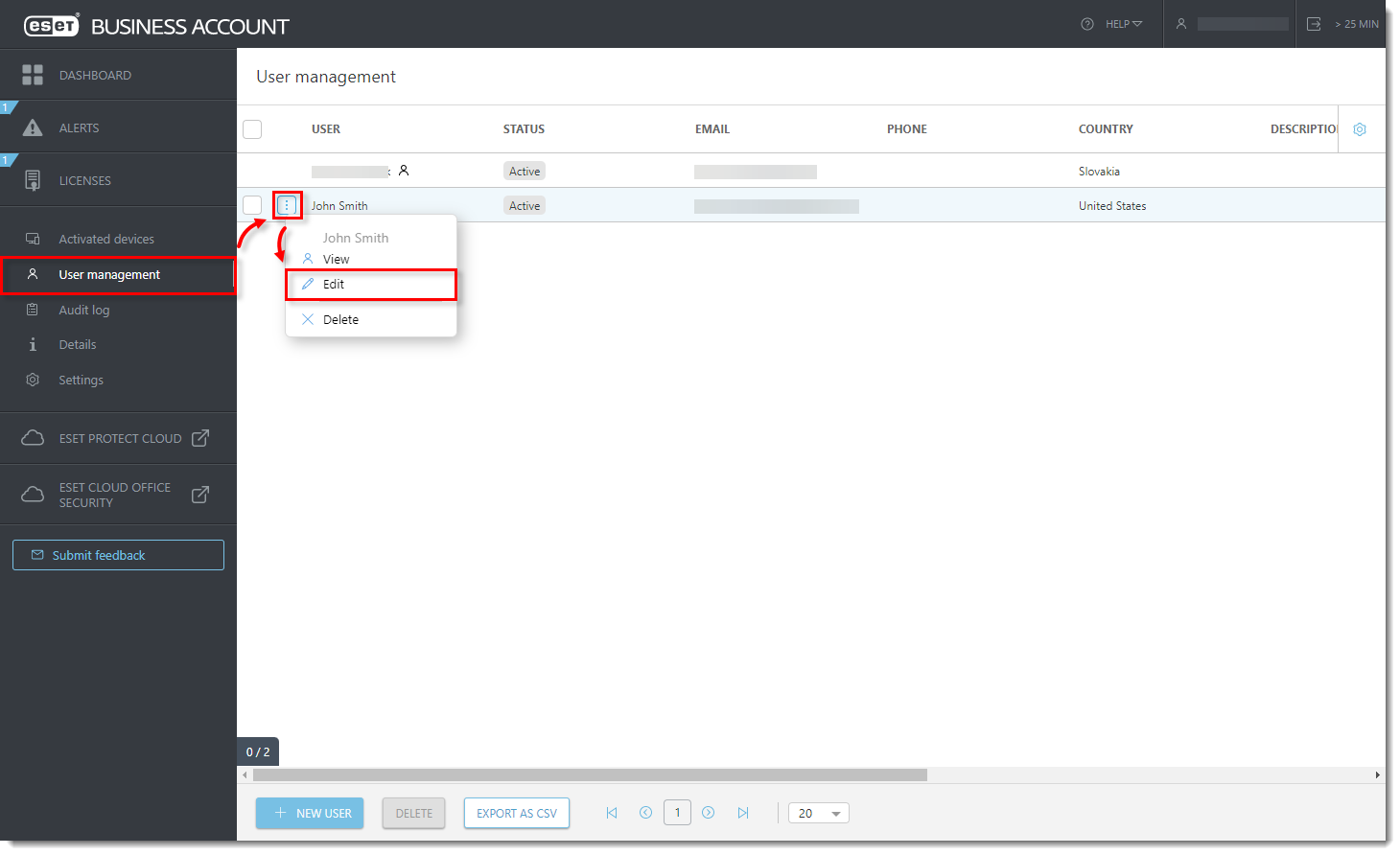
그림 1-1
이미지를 클릭하면 새 창에서 크게 보기 -
액세스 권한 섹션으로 이동합니다:
- 회사 액세스 섹션에서 쓰기를 선택합니다.
- ESET 보호 액세스 섹션에서 사용자 지정을 선택합니다.
- ESET Cloud Office 보안 액세스 섹션에서 쓰기를 선택합니다.
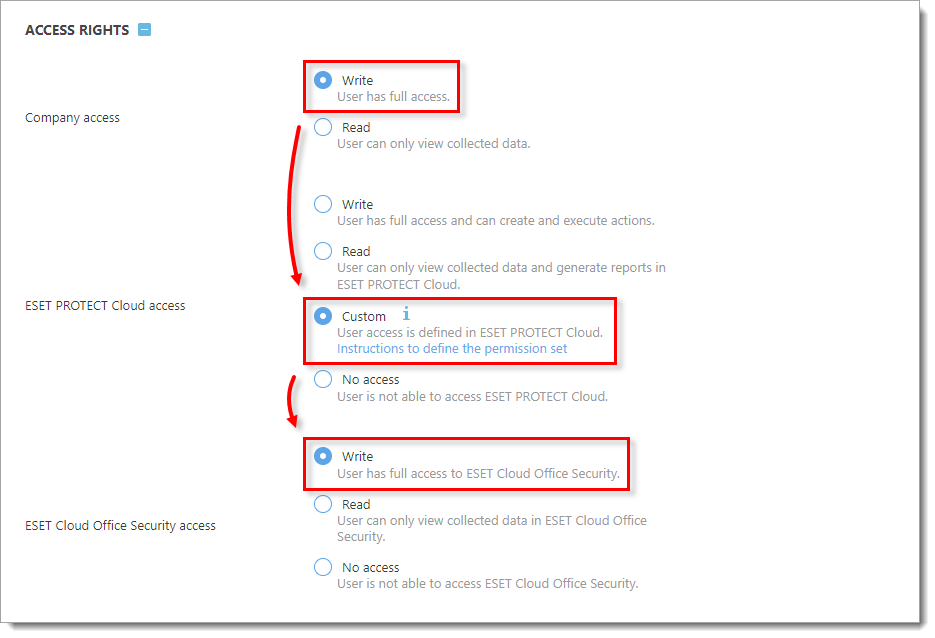
그림 1-2 -
만들기를 클릭하여 새 사용자 프로필을 만듭니다.
-
#@#플레이스홀더 id='1499' 언어='1'#@#
-
자세히 → 사용자를 클릭합니다.

그림 1-3
이미지를 클릭하면 새 창에서 크게 보기 -
새로 추가를 클릭합니다.
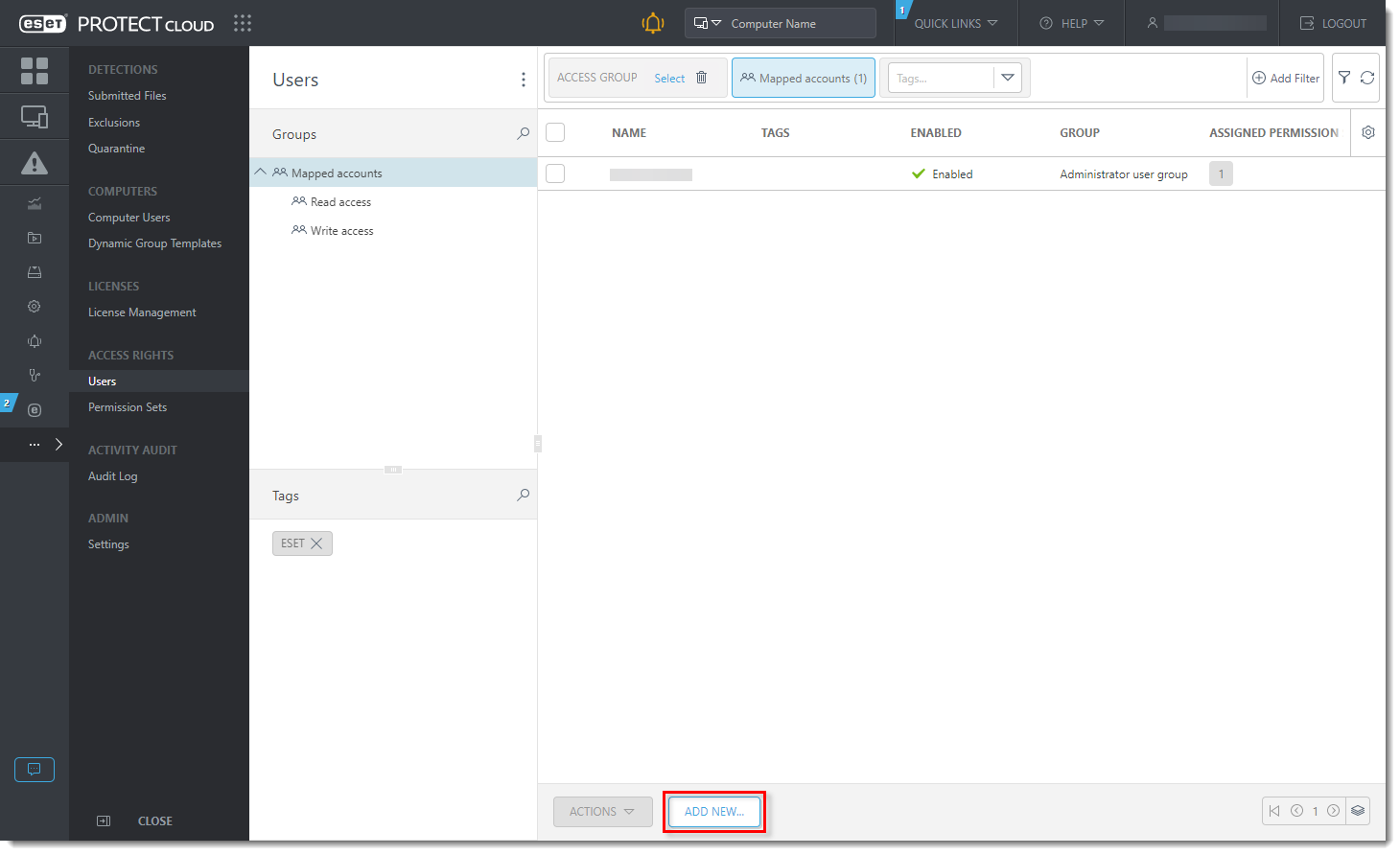
그림 1-4
새 창에서 크게 보려면 이미지를 클릭하세요 -
계정 식별자 필드 옆의 선택을 클릭합니다. 항목을 선택해 주십시오 창에서 ESET PROTECT Hub 또는 ESET 비즈니스 계정에서 생성한 사용자 옆의 확인란을 선택하고 확인을 누르십시오. 계속을 누르십시오.
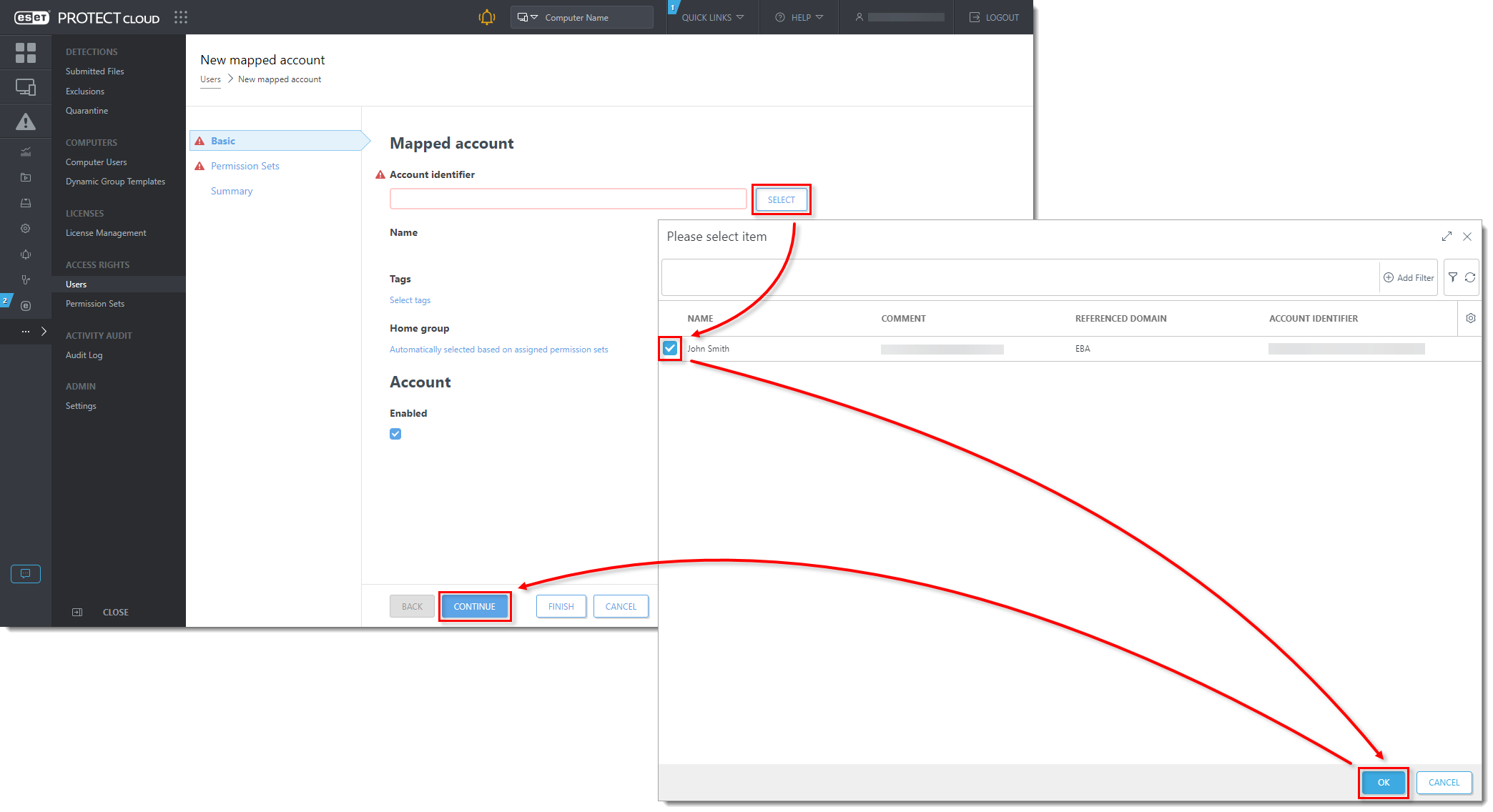
그림 1-5
이미지를 클릭하면 새 창에서 크게 보기 -
권한 세트 섹션의 할당되지 않은(사용 가능한) 권한 세트 섹션에서 관리자 권한 세트 옆의 확인란을 선택합니다. 선택한 권한 세트 세부 정보를 검토하고 마침을 클릭합니다.

그림 1-6
이미지를 클릭하면 새 창에서 크게 보기
이제 새 사용자가 ESET 보호의 관리자 설정에 액세스할 수 있습니다.


