Problem
- Sie möchten einen zweiten Administrator in ESET PROTECT erstellen
Lösung
Um einen zweiten Administrator in ESET PROTECT zu erstellen, müssen Sie beim Erstellen oder Bearbeiten des Benutzers in ESET PROTECT Hub oder ESET Business Account die benutzerdefinierten Zugriffsrechte für ESET PROTECT auswählen.
-
Melden Sie sich bei ESET PROTECT Hub oder ESET Business Account an.
-
Erstellen Sie einen neuen ESET PROTECT-Benutzer, der administrativen Zugriff benötigt.
Alternativ können Sie den vorhandenen Benutzer bearbeiten. Klicken Sie auf Benutzerverwaltung, bewegen Sie den Mauszeiger neben den Namen eines vorhandenen Benutzers und klicken Sie auf das Menüsymbol (drei vertikale Punkte) → Bearbeiten.
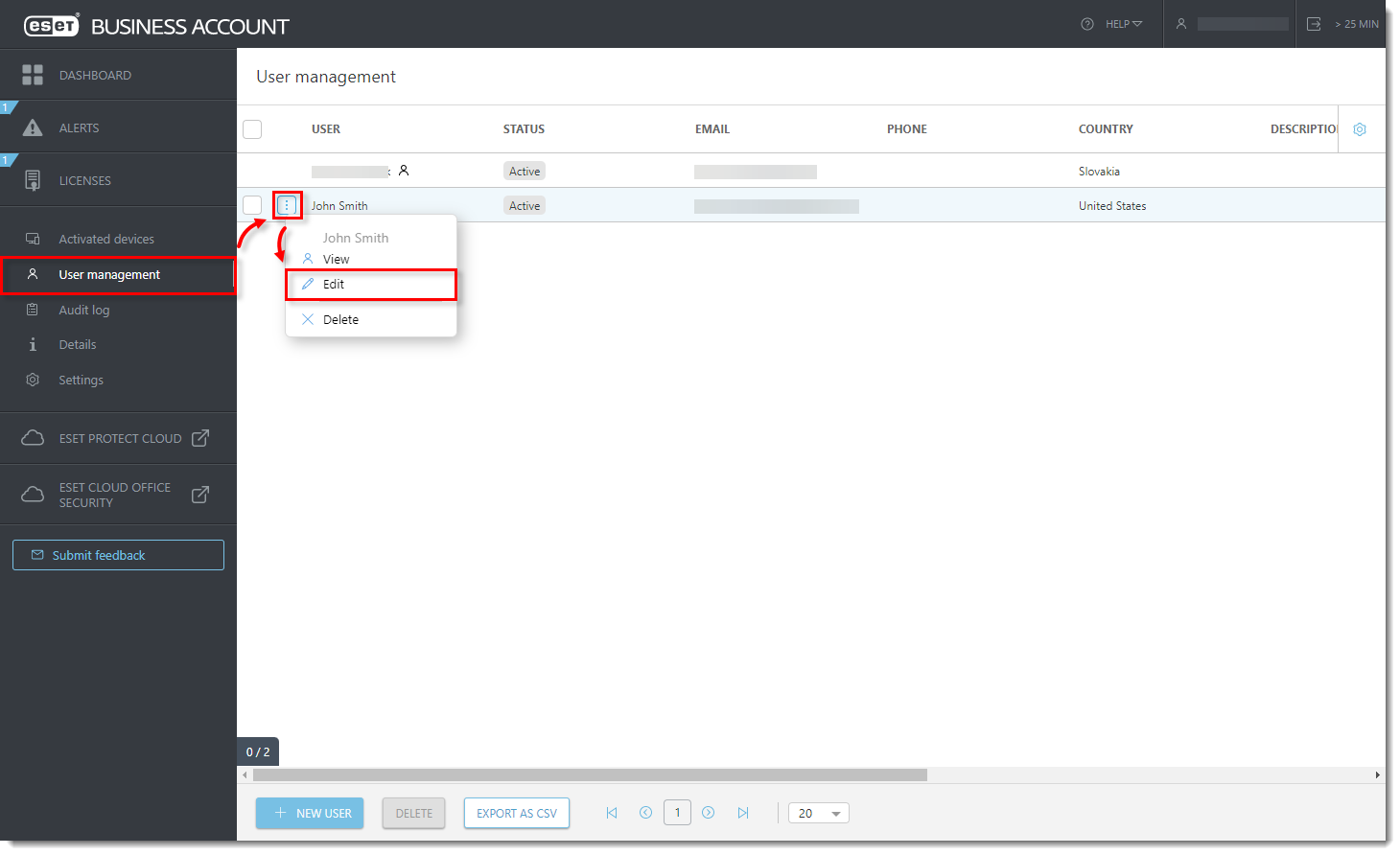
Abbildung 1-1
Klicken Sie auf das Bild, um es in einem neuen Fenster zu vergrößern -
Im Abschnitt Zugriffsrechte:
- Wählen Sie im Abschnitt Firmenzugriff die Option Schreiben.
- Wählen Sie im Abschnitt ESET PROTECT-Zugriff die Option Benutzerdefiniert.
- Wählen Sie im Abschnitt ESET Cloud Office Security-Zugriff die Option Schreiben.
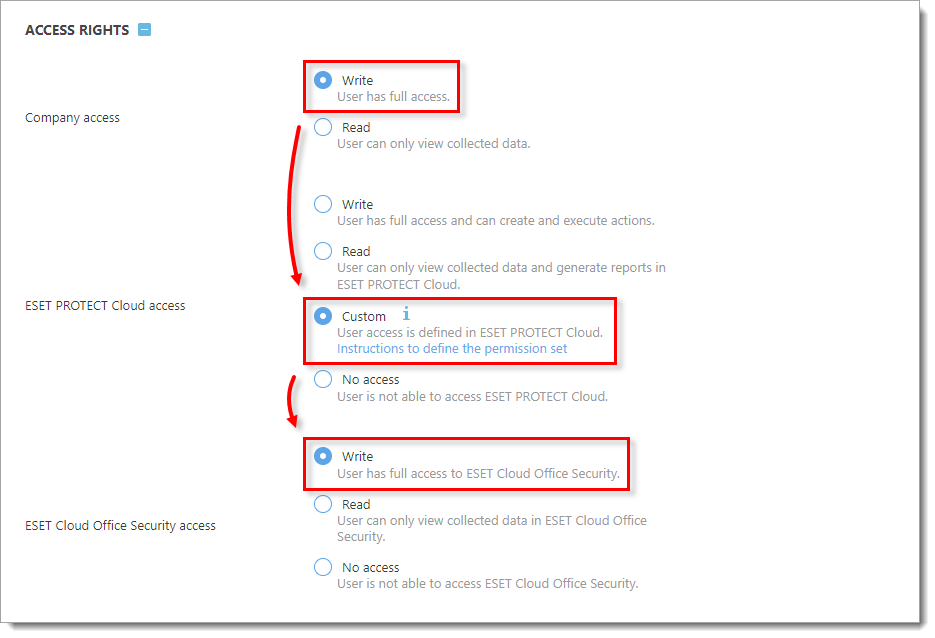
Abbildung 1-2 -
Klicken Sie auf Erstellen, um ein neues Benutzerprofil zu erstellen.
-
Klicken Sie auf Mehr → Benutzer.

Abbildung 1-3
Klicken Sie auf das Bild, um es in einem neuen Fenster größer anzuzeigen -
Klicken Sie auf Neu hinzufügen.
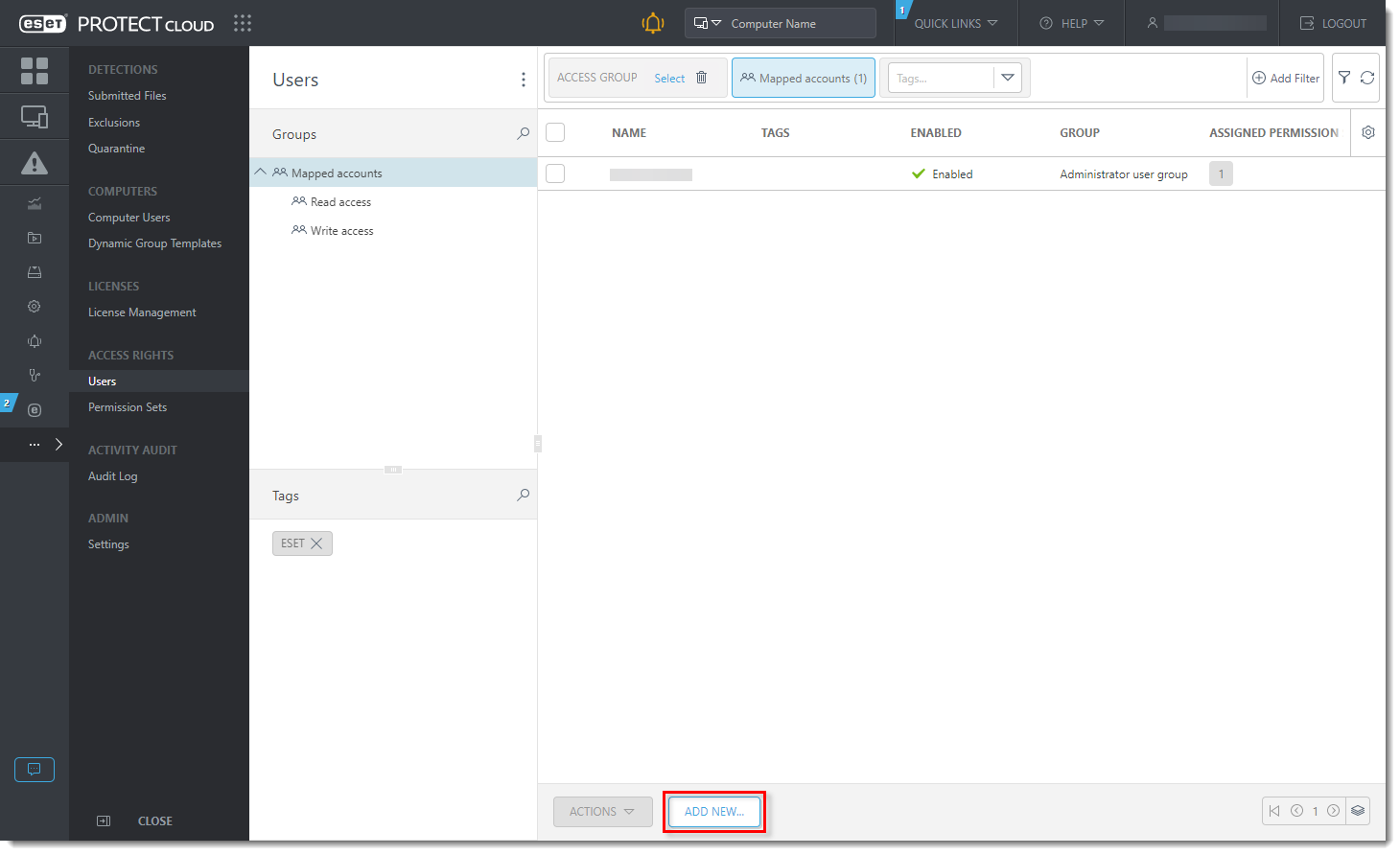
Abbildung 1-4
Klicken Sie auf das Bild, um es in einem neuen Fenster zu vergrößern -
Klicken Sie auf Auswählen neben dem Feld Kontokennung. Aktivieren Sie im Fenster Bitte Element auswählen das Kontrollkästchen neben dem Benutzer, der in ESET PROTECT Hub oder ESET Business Account erstellt wurde, und klicken Sie auf OK. Klicken Sie auf Weiter.
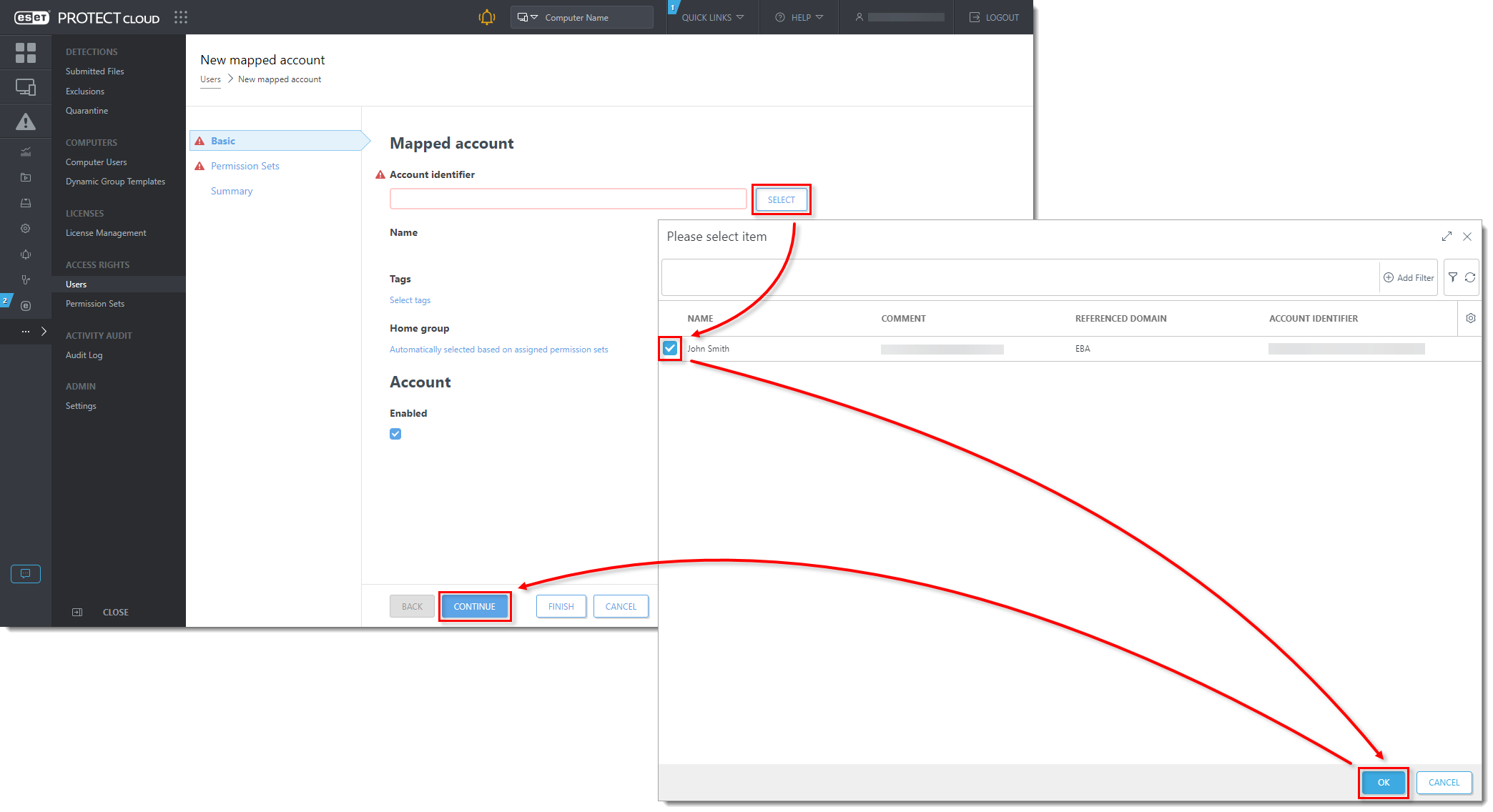
Abbildung 1-5
Klicken Sie auf das Bild, um es in einem neuen Fenster größer anzuzeigen -
Aktivieren Sie im Abschnitt Berechtigungssätze das Kontrollkästchen neben dem Berechtigungssatz Administrator im Abschnitt Nicht zugewiesene (verfügbare) Berechtigungssätze. Überprüfen Sie die Details des ausgewählten Berechtigungssatzes und klicken Sie auf Fertig stellen.

Abbildung 1-6
Klicken Sie auf das Bild, um es in einem neuen Fenster zu vergrößern


