Kiadvány
- Egy második rendszergazdát szeretne létrehozni az ESET PROTECT rendszerben
Megoldás
Ha második rendszergazdát szeretne létrehozni az ESET PROTECT-ben, akkor az ESET PROTECT Hub vagy az ESET Business Account felhasználó létrehozásakor vagy szerkesztésekor az ESET PROTECT egyéni hozzáférési jogait kell kiválasztania.
-
Jelentkezzen be az ESET PROTECT Hub vagy az ESET Business Account szolgáltatásba.
-
Hozzon létre egy új ESET PROTECT felhasználót, amelynek rendszergazdai hozzáférésre van szüksége.
Alternatívaként szerkesztheti a meglévő felhasználót. Kattintson a Felhasználókezelés gombra, vigye az egérmutatót a meglévő felhasználó neve mellé, és kattintson a menü (három függőleges pont) ikonjára → Szerkesztés.
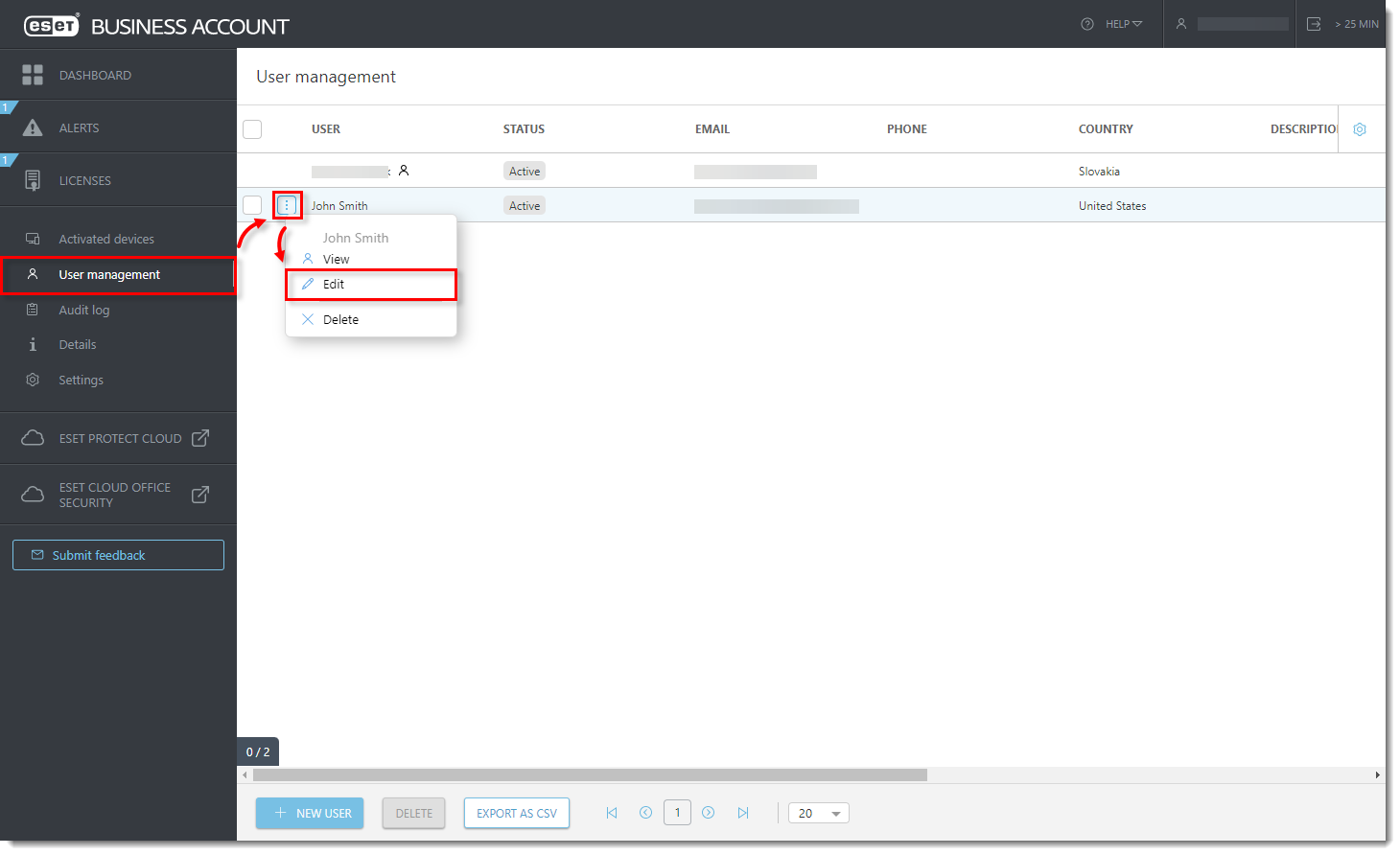
1-1. ábra
A képre kattintva nagyobb méretben új ablakban jeleníthető meg -
A Hozzáférési jogok szakaszban:
- A Céges hozzáférés szakaszban válassza az Írást.
- Az ESET PROTECT hozzáférési szakaszban válassza az Egyéni lehetőséget.
- Az ESET Cloud Office Security hozzáférési szakaszban válassza az Írást.
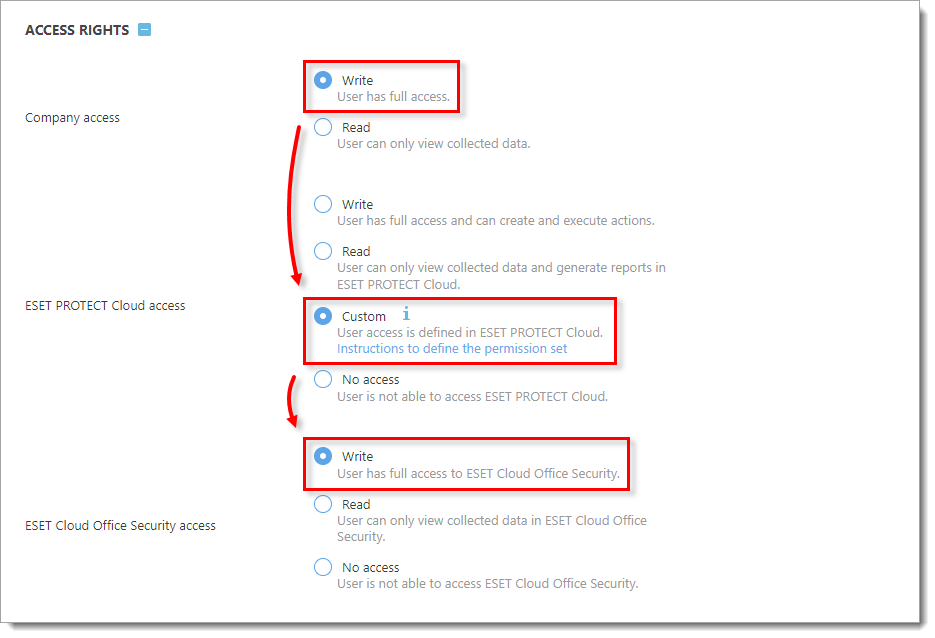
1-2. ábra -
Kattintson a Létrehozás gombra az új felhasználói profil létrehozásához.
-
#@##placeholder id='1499' language='1'#@#
-
Kattintson a Továbbiak → Felhasználók gombra.

1-3. ábra
Kattintson a képre a nagyobb méretben való megjelenítéshez új ablakban -
Kattintson az Új hozzáadása gombra.
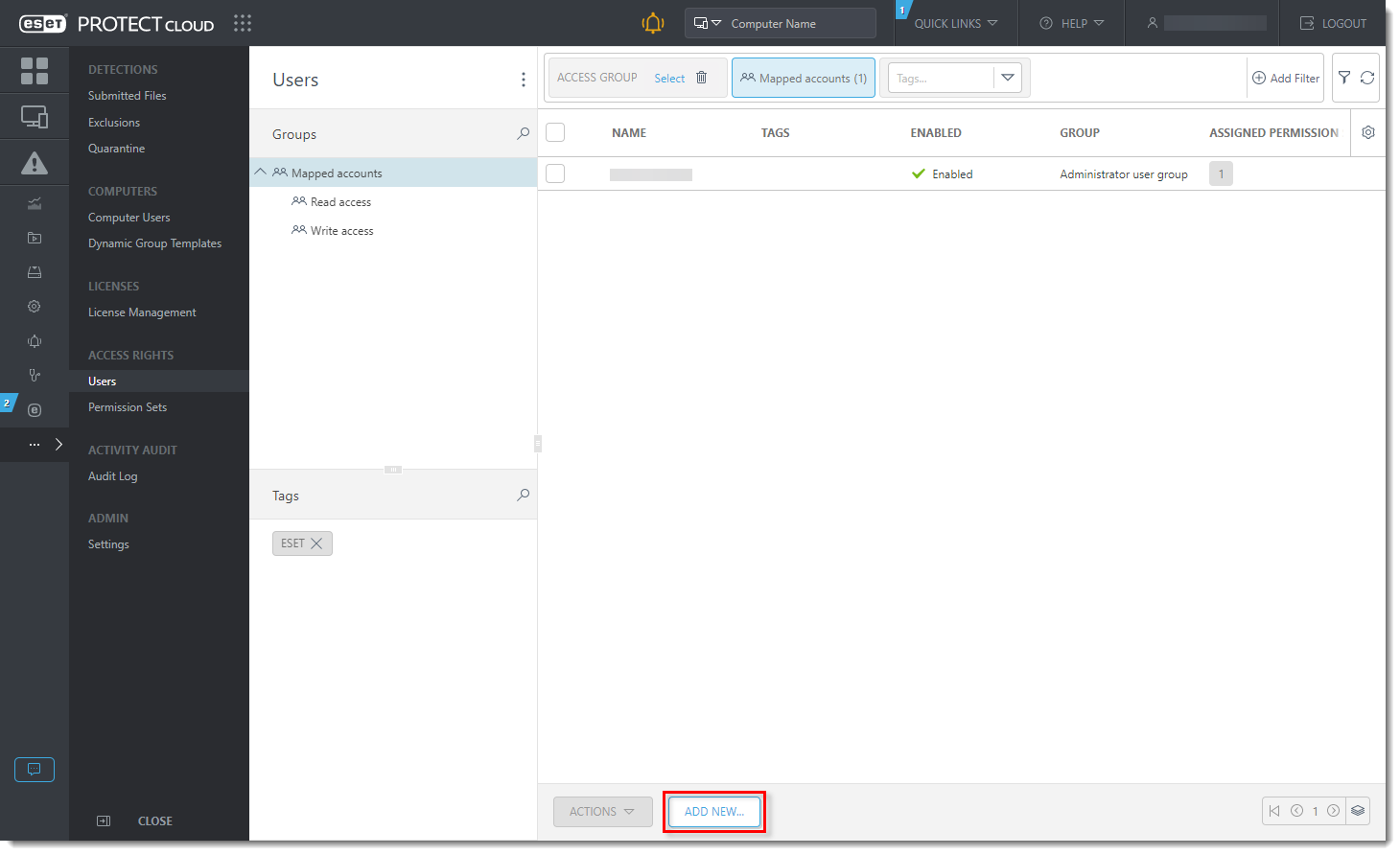
Ábra 1-4
Kattintson a képre a nagyobb méretben való megjelenítéshez új ablakban -
Kattintson a Fiókazonosító mező mellett a Kiválasztás gombra. A Kérjük, válassza ki az elemet ablakban jelölje be az ESET PROTECT Hubban vagy az ESET Business Accountban létrehozott felhasználó melletti jelölőnégyzetet, majd kattintson az OK gombra. Kattintson a Folytatás gombra.
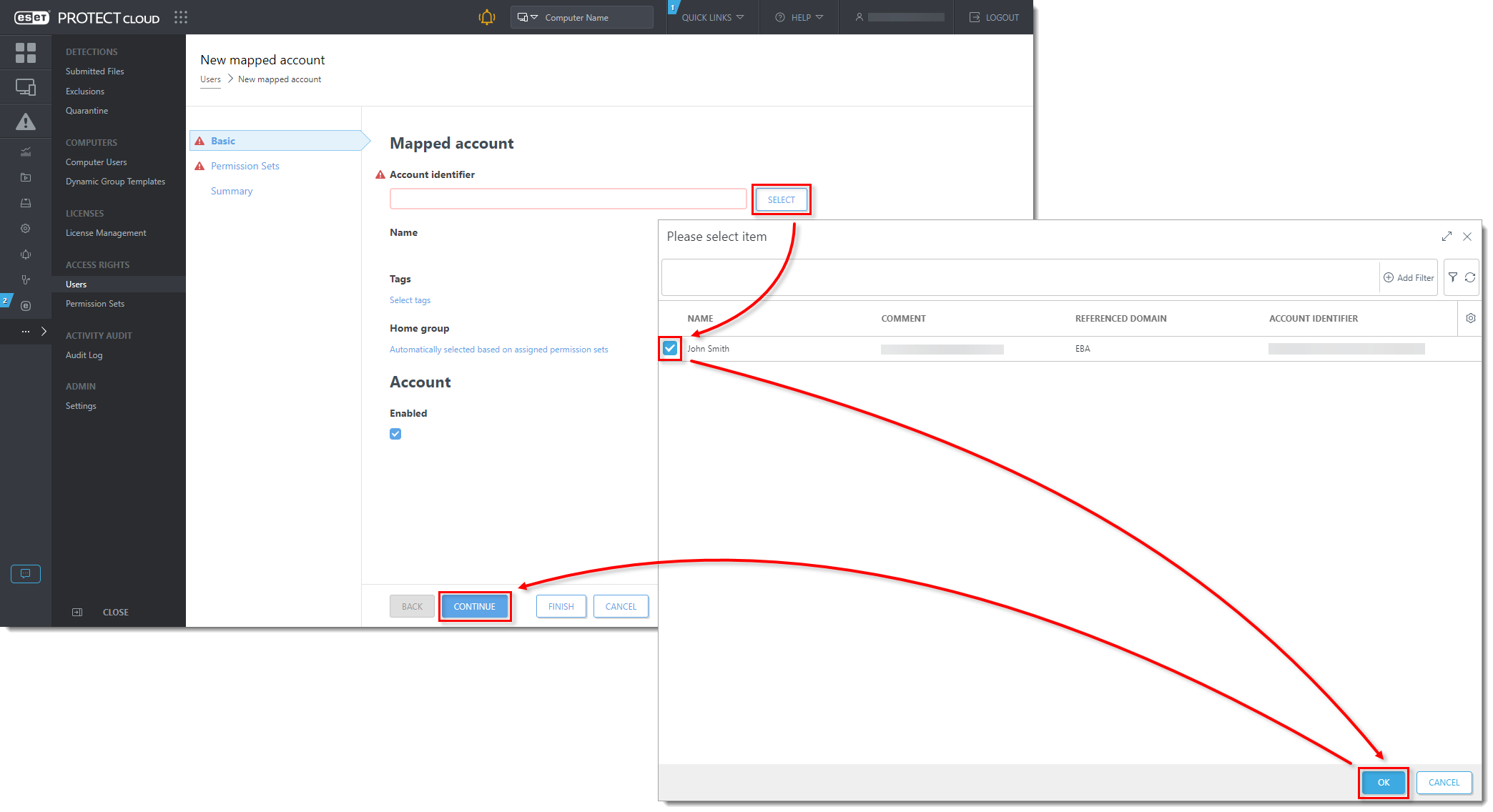
Ábra 1-5
A képre kattintva nagyobb méretben új ablakban jelenik meg -
Az Engedélykészletek szakaszban jelölje be a Rendszergazda engedélykészlet melletti jelölőnégyzetet a Hozzá nem rendelt (rendelkezésre álló) engedélykészletek szakaszban. Tekintse át a Kiválasztott jogosultságkészlet adatait, és kattintson a Befejezés gombra.

1-6. ábra
Kattintson a képre a nagyobb méretben való megjelenítéshez új ablakban


