Problem
- Chcesz utworzyć drugiego administratora w programie ESET PROTECT
Rozwiązanie
Aby utworzyć drugiego administratora w ESET PROTECT, należy wybrać opcję Niestandardowe prawa dostępu dla ESET PROTECT podczas tworzenia lub edytowania użytkownika w ESET PROTECT Hub lub ESET Business Account.
-
Zaloguj się do konta ESET PROTECT Hub lub ESET Business Account.
-
Utwórz nowego użytkownika programuESET PROTECT, który potrzebuje dostępu administracyjnego.
Możesz też edytować istniejącego użytkownika. Kliknij opcję Zarządzanie użytkownikami, najedź kursorem myszy na nazwę istniejącego użytkownika i kliknij ikonę menu (trzy pionowe kropki) → Edytuj.
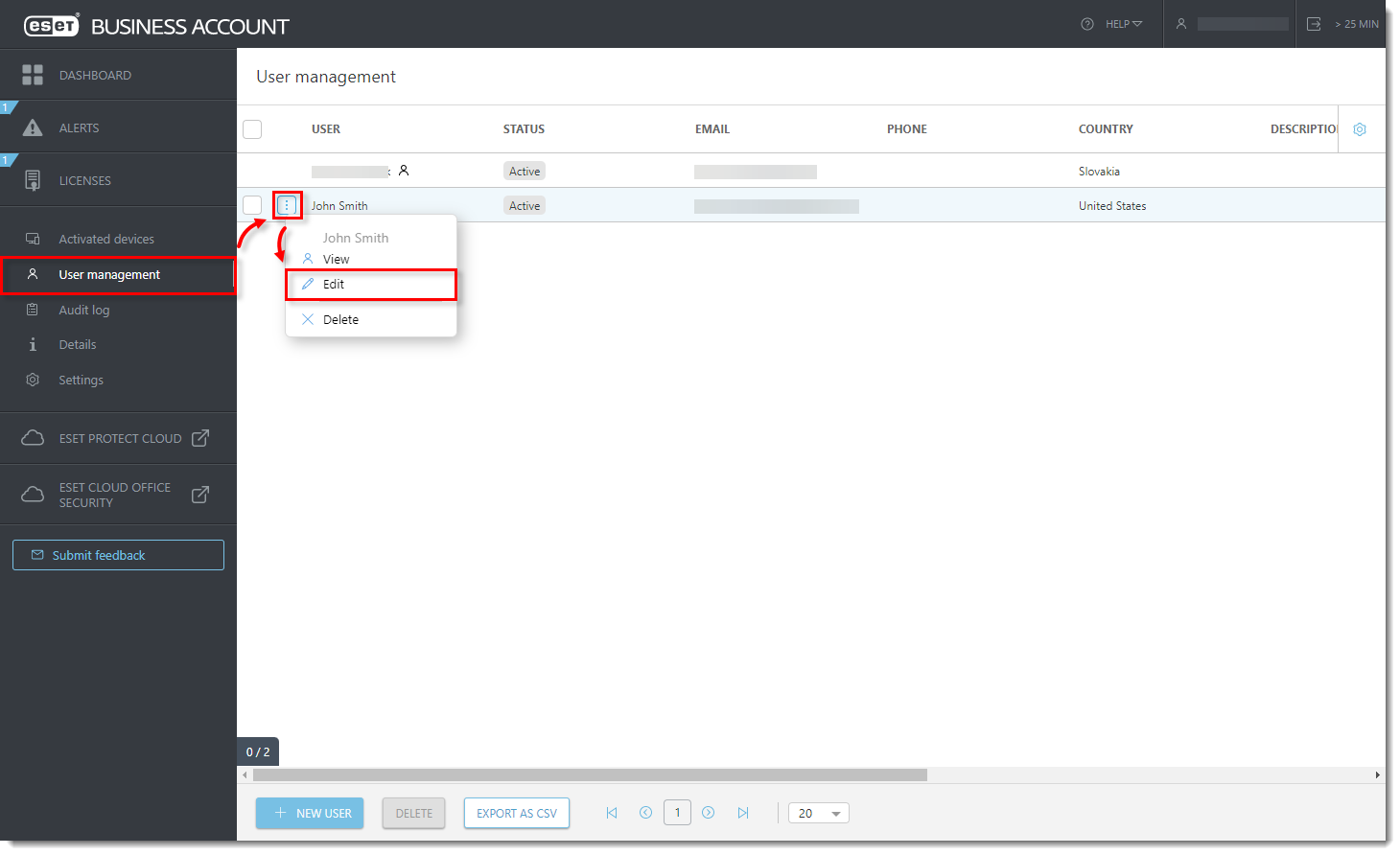
Ilustracja 1-1
Kliknij obraz, aby wyświetlić go w większym rozmiarze w nowym oknie -
W sekcji Prawa dostępu:
- W sekcji Dostęp firmy wybierz opcję Zapis.
- W sekcji dostępu ESET PROTECT wybierz opcję Niestandardowy.
- W sekcji dostępu ESET Cloud Office Security wybierz opcję Write.
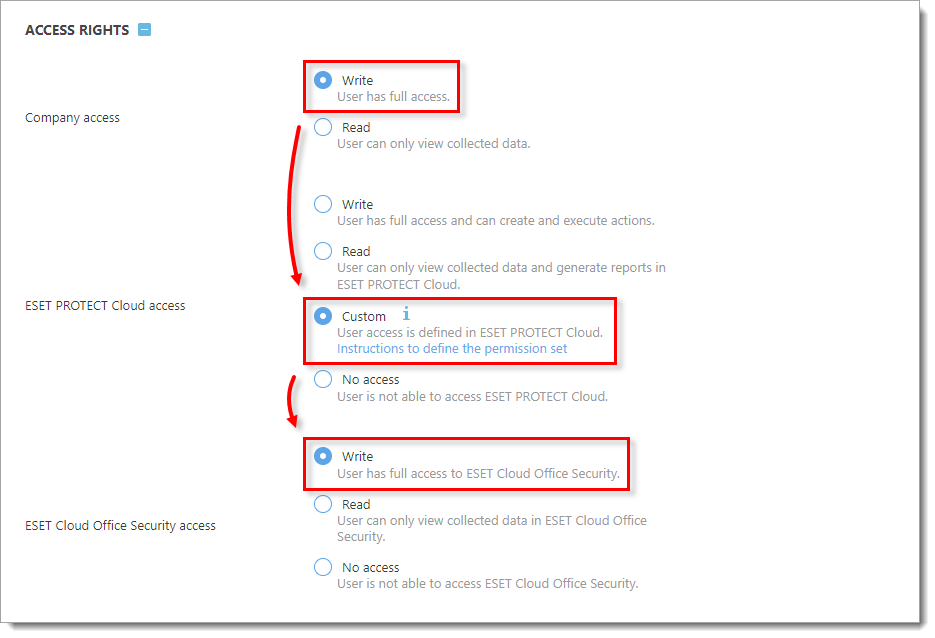
Rysunek 1-2 -
Kliknij przycisk Utwórz, aby utworzyć nowy profil użytkownika.
-
Kliknij opcję Więcej → Użytkownicy.

Rysunek 1-3
Kliknij obraz, aby wyświetlić go w większym rozmiarze w nowym oknie -
Kliknij Dodaj nowy.
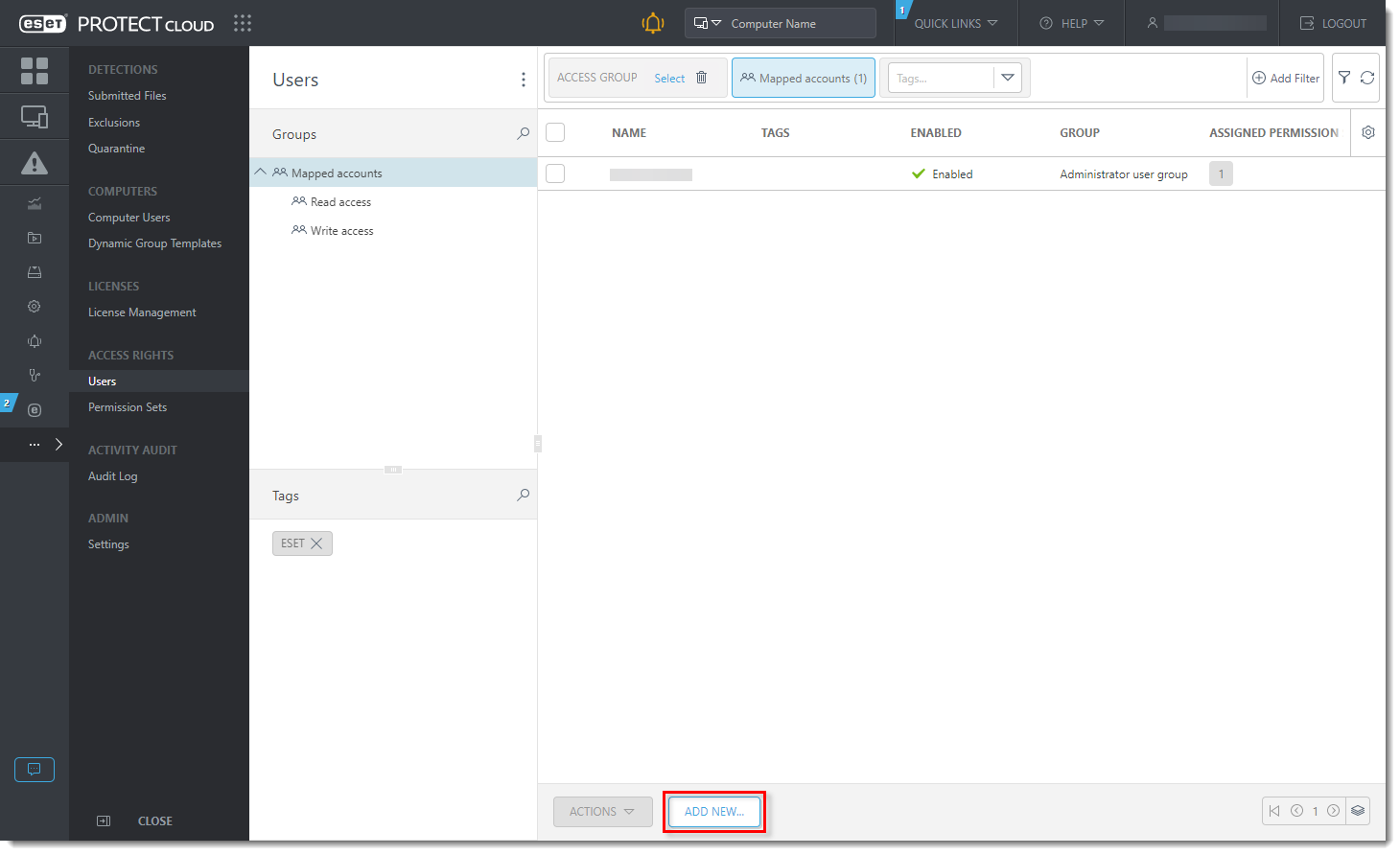
Rysunek 1-4
Kliknij obraz, aby wyświetlić go w nowym oknie -
Kliknij przycisk Wybierz obok pola Identyfikator konta. W oknie Please select item (Wybierz element ) zaznacz pole wyboru obok użytkownika utworzonego w programie ESET PROTECT Hub lub ESET Business Account i kliknij przycisk OK. Kliknij przycisk Kontynuuj.
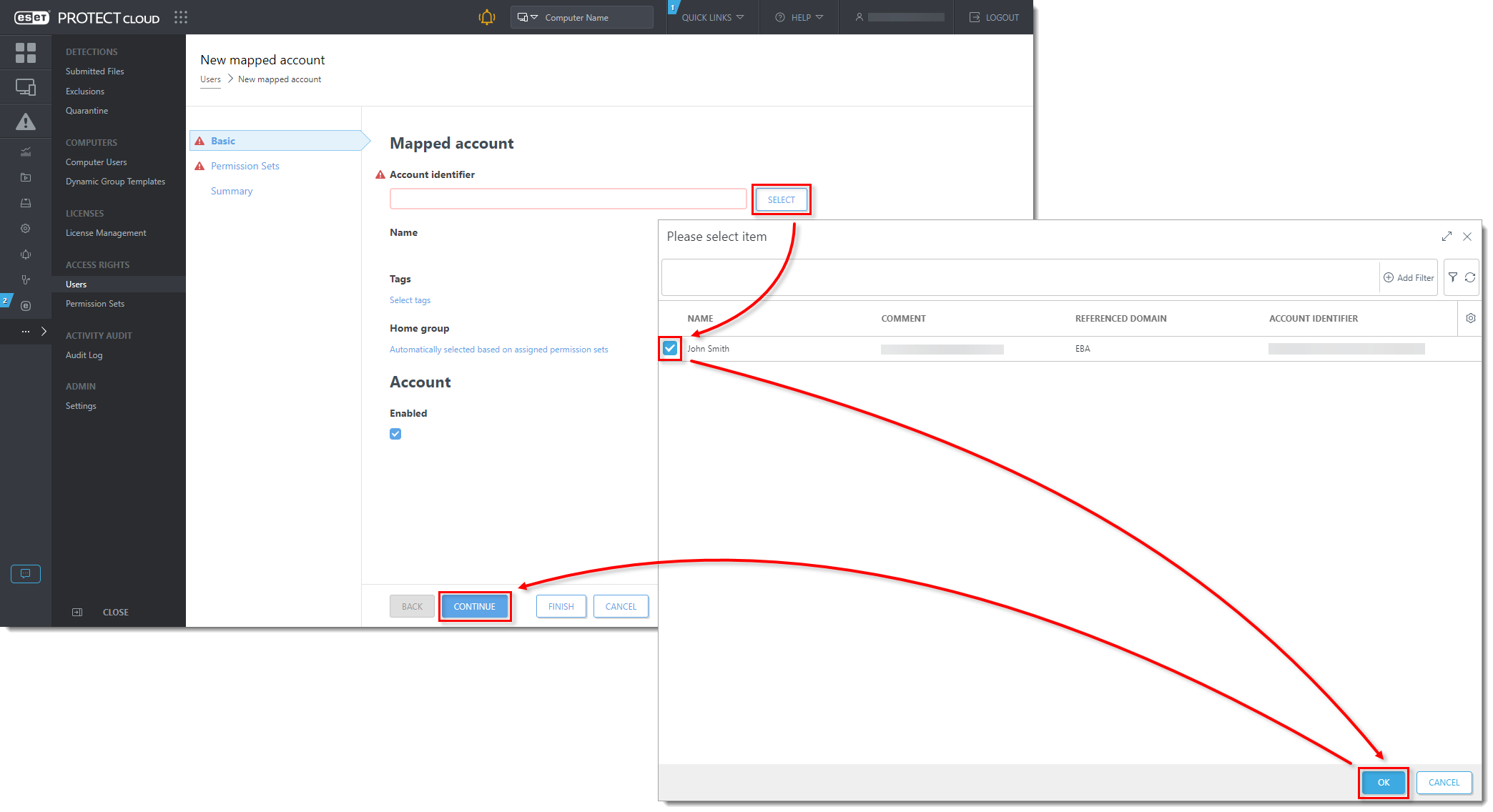
Ilustracja 1-5
Kliknij obraz, aby wyświetlić go w większym rozmiarze w nowym oknie -
W sekcji Zestawy uprawnień zaznacz pole wyboru obok zestawu uprawnień Administrator w sekcji Nieprzypisane (dostępne) zestawy uprawnień. Przejrzyj szczegóły wybranego zestawu uprawnień i kliknij przycisk Zakończ.

Rysunek 1-6
Kliknij obraz, aby wyświetlić większy w nowym oknie


