Problema
- Scaricare, installare e attivare ESET Endpoint Security per macOS
- Consentire le estensioni di sistema e la configurazione del proxy
Soluzione
Utenti ESET PROTECT/ESET PROTECT On-Prem | Utenti Windows
Scaricare, installare e attivare ESET Endpoint Security per macOS
-
Il pacchetto di installazione apparirà nella cartella Download o nella cartella predefinita impostata dal browser. Fare doppio clic sul file di installazione per aprirlo.
-
Fare doppio clic su Installa ESET Endpoint Security. Quando richiesto, fare clic su Continua per avviare l'installazione guidata.
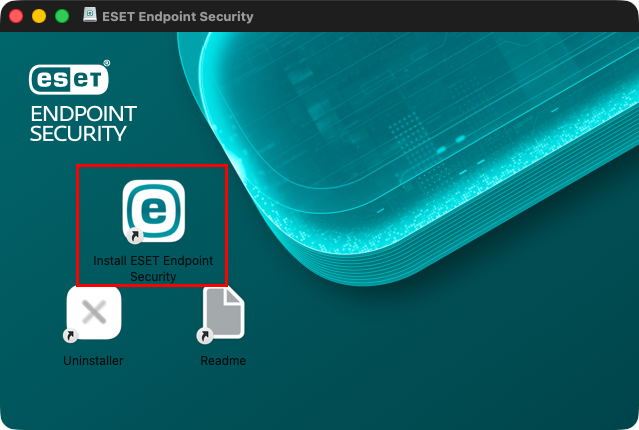
Figura 1-1 -
Se non è già stato fatto, rimuovi tutte le applicazioni di sicurezza esistenti, come antivirus, antispyware o firewall, dal tuo computer. Fare clic su Continua se non sono installate altre applicazioni di sicurezza.
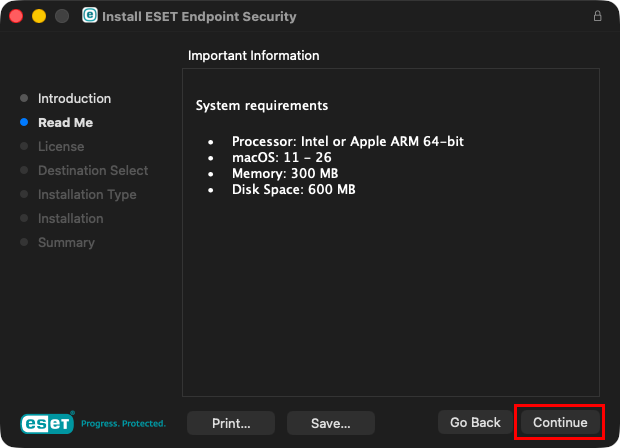
Figura 1-2 -
Esaminate i requisiti di sistema e fate clic su Continua.
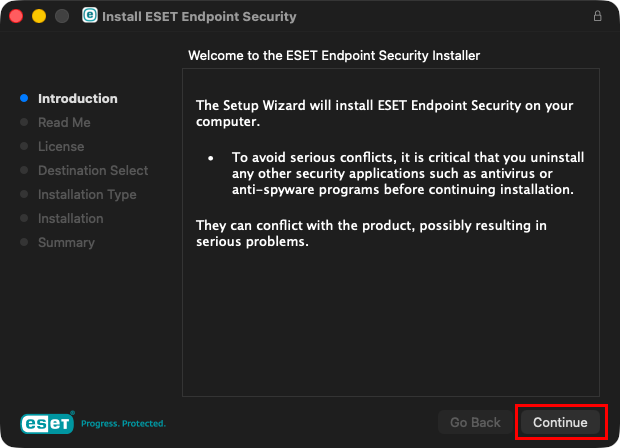
Figura 1-3 -
Leggere il Contratto di licenza software ESET e fare clic su Continua → Accetta se si accetta.
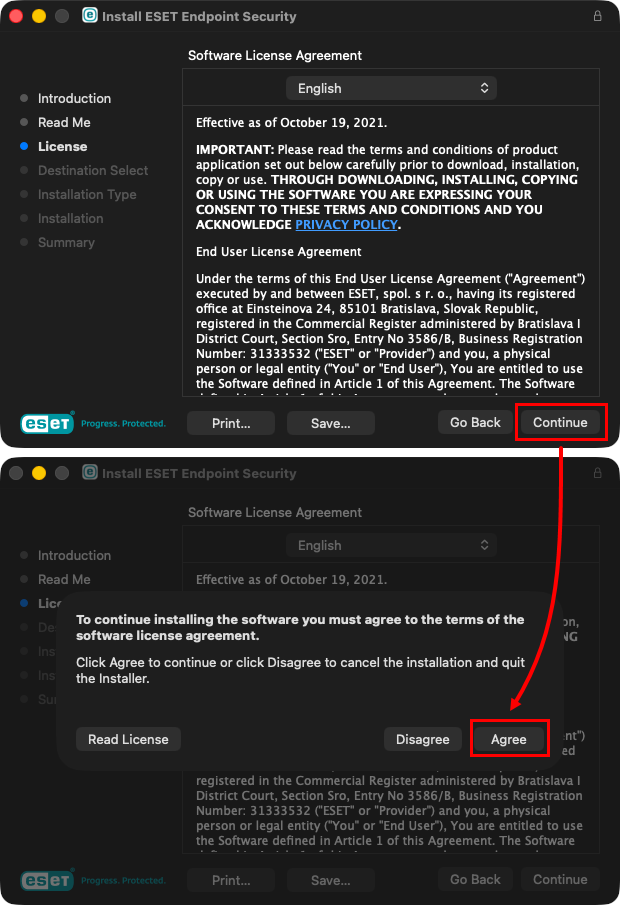
Figura 1-4 -
Quando viene richiesto, fare clic su Consenti per confermare l'accesso alla cartella Download.
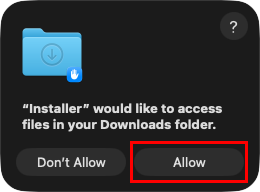
Figura 1-5 -
Selezionare Installa per tutti gli utenti di questo computer (o selezionare Installa su un disco specifico, se lo si desidera) e fare clic su Continua.
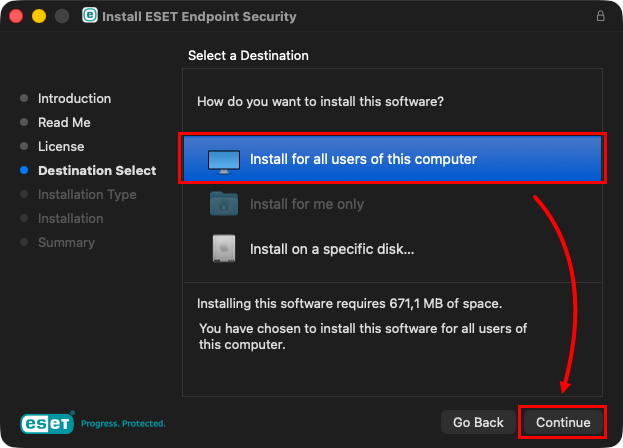
Figura 1-6 -
Fare clic su Installa.
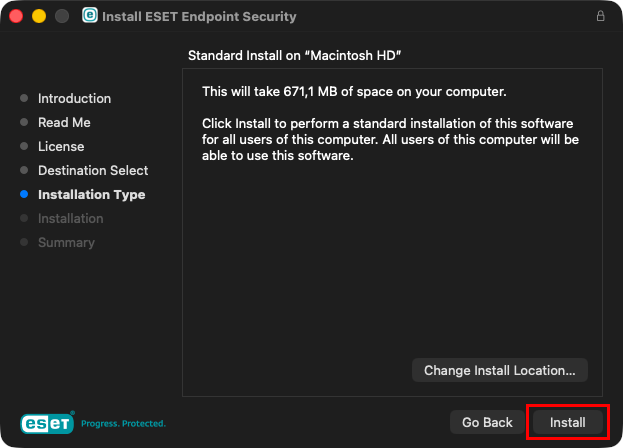
Figura 1-7 -
Nella finestra Installer is trying to install new software, digitate la password e fate clic su Install Software.
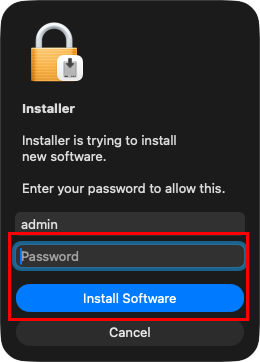
Figura 1-8 -
Fare clic su Continua.
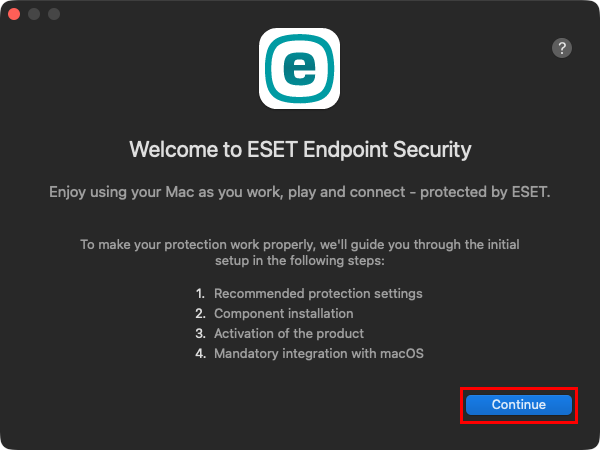
Figura 1-9 -
Nella finestra Impostazioni di protezione consigliate, selezionare le opzioni preferite per Abilita il sistema di feedback ESET LiveGrid e Abilita il rilevamento di applicazioni potenzialmente indesiderate e fare clic su Continua. Queste impostazioni possono essere modificate in un secondo momento. Vedere Cosè
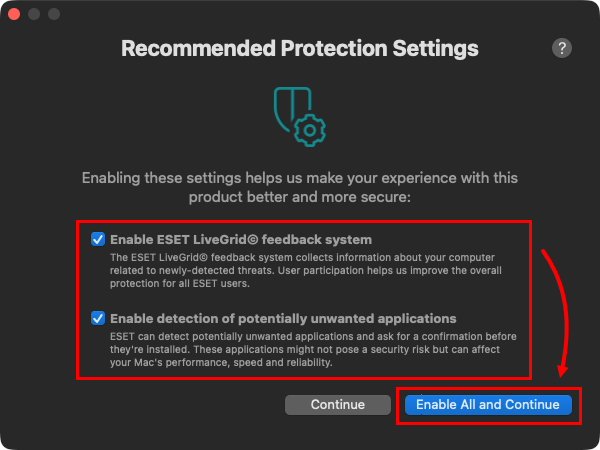
Figura 1-10 -
Nella finestra Installazione dei componenti, selezionare il tipo di installazione più adatto alle proprie esigenze e fare clic su Continua.
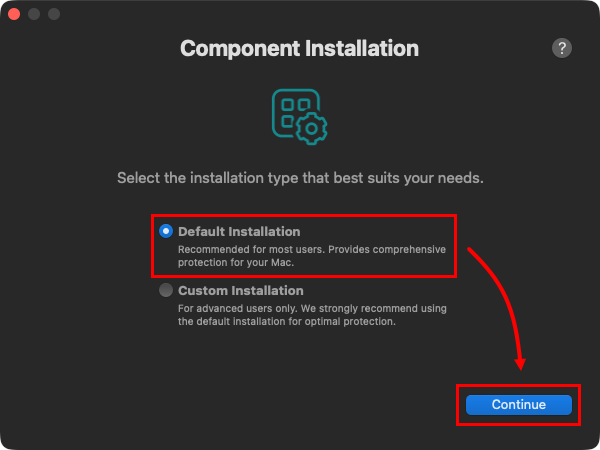
Figura 1-11 -
Digitare la chiave di licenza e fare clic su Continua.
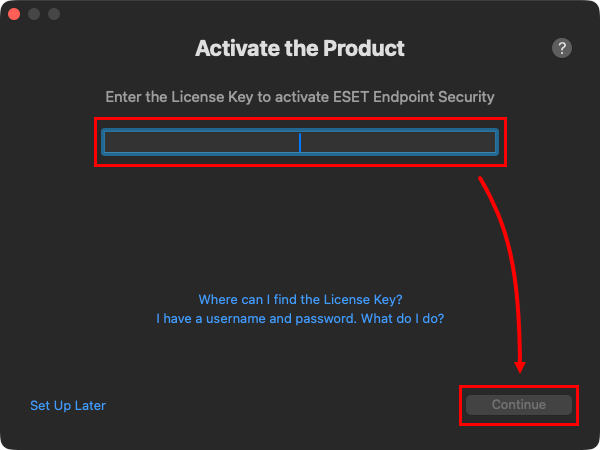
Figura 1-12
Consentire le estensioni del sistema e la configurazione del proxy
Completare il processo di installazione di ESET Endpoint Security con consentire le estensioni del sistema e la configurazione del proxy, scegliere una delle soluzioni in base alla versione di macOS installata sulla workstation dell'utente.


