Ausgabe
Einzelheiten
Zum Erweitern klicken
Die ESET PROTECT Web Console ist die Online-Schnittstelle, mit der Sie Ihr Netzwerk praktisch überall verwalten können.
Weitere Informationen finden Sie in der Online-Hilfe für ESET PROTECT oder ESET PROTECT On-Prem.
Lösung
Öffnen Sie die ESET PROTECT Web Console
Auf die ESET PROTECT Web Console kann mit den meisten Browsern zugegriffen werden(finden Sie kompatible Webbrowser).
-
Melden Sie sich bei Ihrem ESET PROTECT Hub oder ESET Business Account an. MSPs melden sich bei ESET MSP Administrator an.
-
Klicken Sie auf ESET PROTECT.
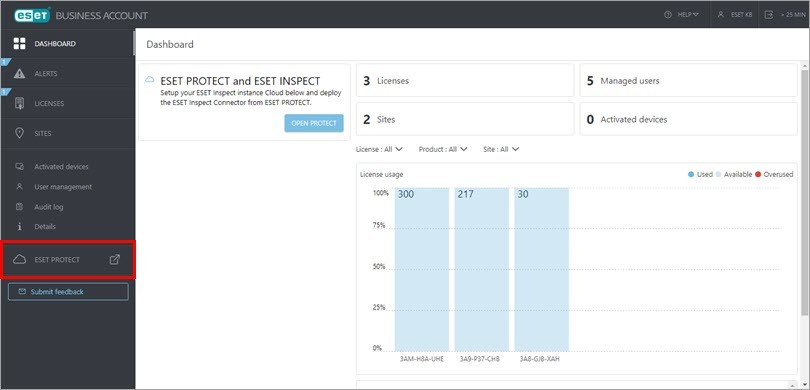
Sie sind nun bei ESET PROTECT eingeloggt.
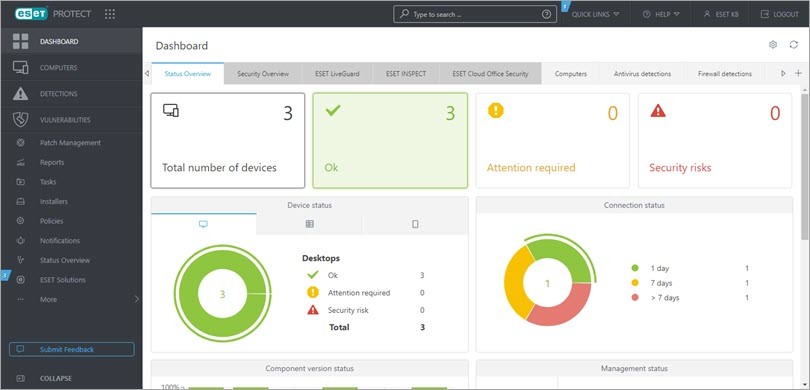
Weitere Informationen zur Verwaltung von Client-Computern in der ESET PROTECT Web Console finden Sie im ESET PROTECT User Guide.
Öffnen der ESET PROTECT On-Prem-Webkonsole
Öffnen Sie die ESET PROTECT On-Prem Web Console auf Ihrem lokalen ESET Inspect-Server
-
Öffnen Sie einen kompatiblen Webbrowser.
-
Geben Sie in der Adressleiste des Browsers
https://localhost/eraein oder kopieren/einfügen Sie es. -
Geben Sie Ihren Benutzernamen und Ihr Passwort ein und klicken Sie auf Anmelden. Weitere Informationen finden Sie unter Anmeldebildschirm der ESET PROTECT Web Console.
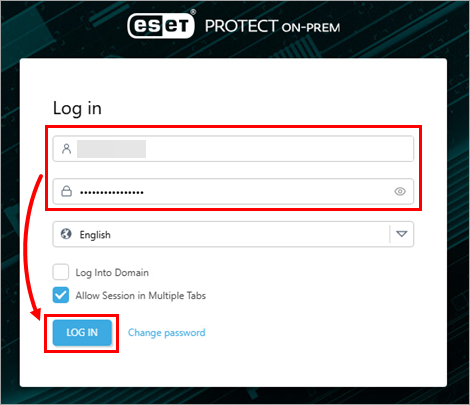
-
Sie sind nun bei ESET PROTECT On-Prem angemeldet.
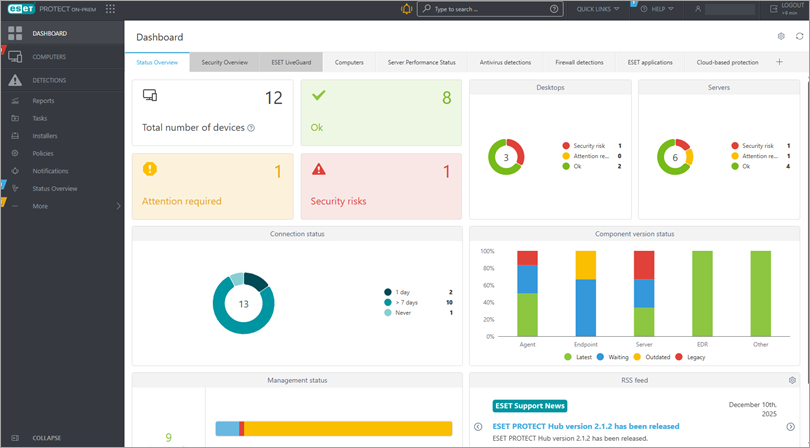
Öffnen Sie die ESET PROTECT On-Prem-Webkonsole von einem externen Computer aus
Wenn Ihr ESET PROTECT Server für externe Verbindungen zugänglich ist, können Sie von jedem Computer aus auf die ESET PROTECT Web Console zugreifen, indem Sie die folgenden Schritte ausführen:
-
Öffnen Sie einen kompatiblen Webbrowser.
-
Geben Sie in die Adressleiste des Browsers
https://{Ihr_Servername}/eraein, wobei Sie{Ihr_Servername}durch die IP-Adresse oder den Hostnamen des Webservers ersetzen, auf dem ESET PROTECT On-Prem installiert ist (zum Beispielhttps://10.1.30.30/era). -
Geben Sie Ihren Benutzernamen und Ihr Passwort ein und klicken Sie auf Anmelden. Weitere Informationen finden Sie unter Anmeldebildschirm der ESET PROTECT Web Console.
-
Sie sind nun bei ESET PROTECT On-Prem angemeldet.
Wenn Probleme bei der Anmeldung auftreten oder Fehlermeldungen angezeigt werden, lesen Sie bitte ESET PROTECT On-Prem Web Console Troubleshooting.
Weitere Informationen zur Verwaltung von Client-Computern in der ESET PROTECT Web Console finden Sie im ESET PROTECT On-Prem User Guide.


