Obsah
- Vytvoření protokolu všech spojení blokovaných firewallem ESET v ESET Endpoint Security
- Povolení pokročilého protokolování ochrany sítě v ESET Endpoint Security a ESET Endpoint Antivirus
- I. Aktivace protokolování blokovaných připojení v ESET PROTECT nebo ESET PROTECT On-Prem
- II. Stáhněte a spusťte nástroj ESET Log Collector
Řešení

I. Aktivace protokolování blokovaných připojení v ESET PROTECT nebo ESET PROTECT On-Prem
-
Otevřete webovou konzoli ESET PROTECT ve vašem webovém prohlížeči a přihlaste se.
-
Klikněte na položku Zásady, vyberte požadovanou integrovanou zásadu a poté vyberte zásadu, kterou chcete upravit. Klikněte na tlačítko Akce → Upravit.
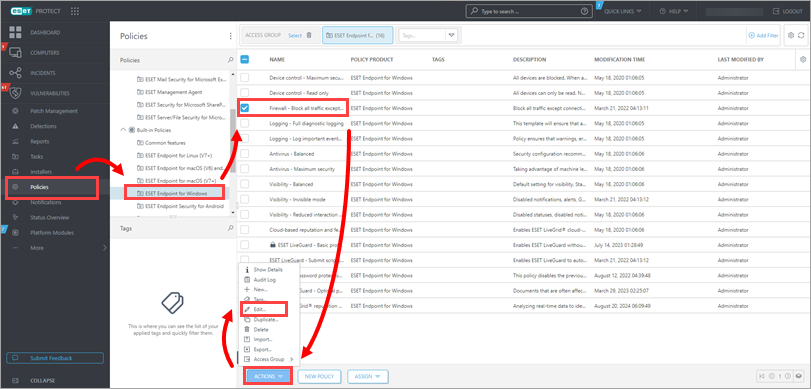
Obrázek 1-1
-
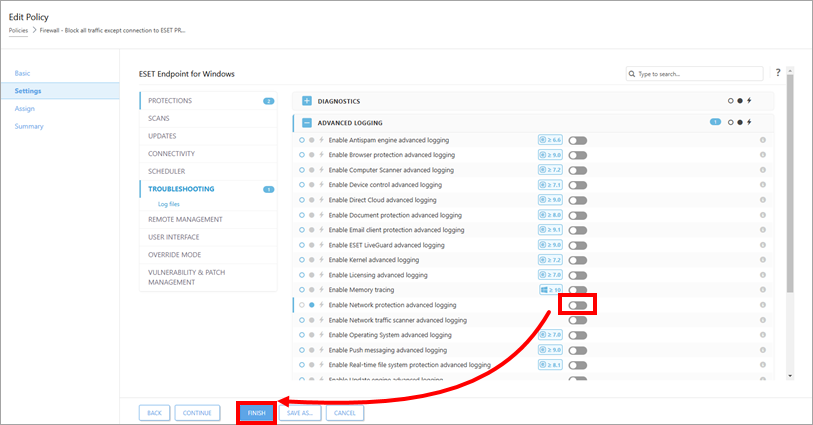
Klikněte na možnost Nastavení → Odstraňování problémů. Rozbalte položku Pokročilé protokolování a povolte přepínač Povolit pokročilé protokolování ochrany sítě .
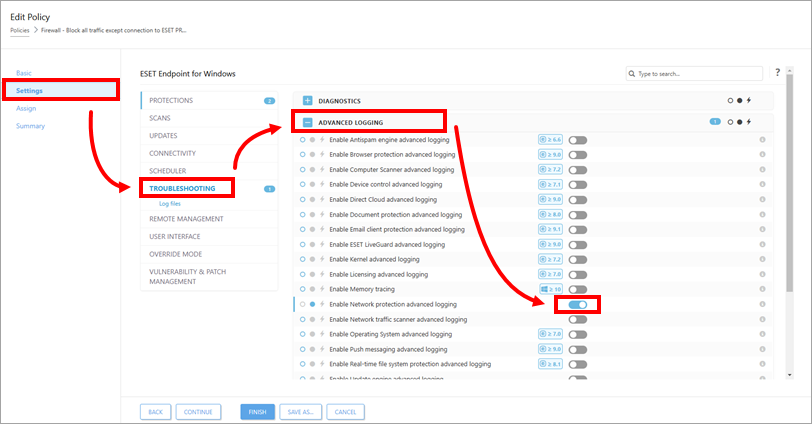
Obrázek 1-2
-
Klikněte na tlačítko Přiřadit → Přiřadit.
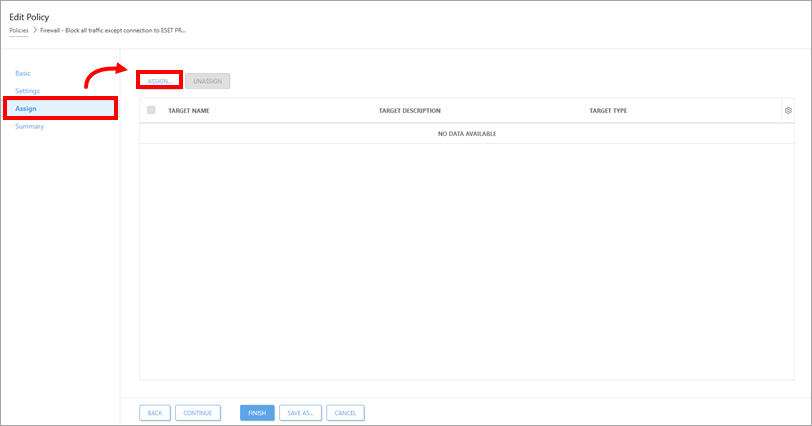
Obrázek 1-3
-
Zaškrtněte políčka vedle jednotlivých počítačů nebo skupin, kterým chcete tuto zásadu přiřadit, a klikněte na tlačítko OK.
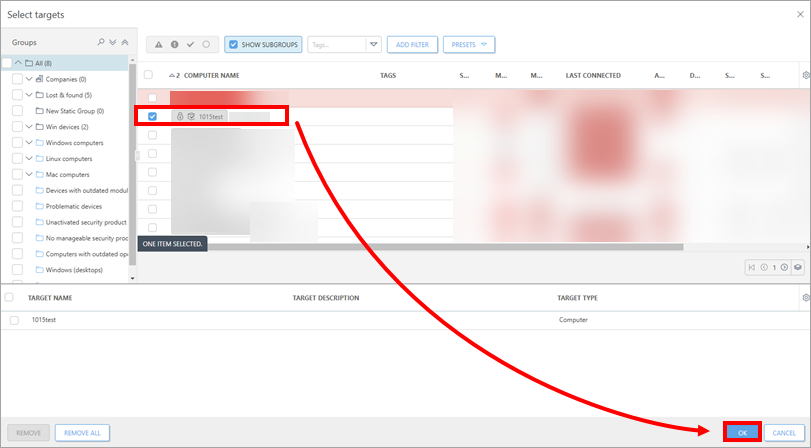
Obrázek 1-4
II. Stáhněte a spusťte nástroj ESET Log Collector
ESET Log Collector vytvoří protokol firewallu spolu s dalšími protokoly, které pomohou technické podpoře ESET rychle vyřešit váš problém.
-
Soubor protokolu, který nástroj vytvoří, přiložte k e-mailové odpovědi technické podpoře společnosti ESET. Pokud jste ještě neotevřeli případ na technické podpoře společnosti ESET, vyplňte žádost o technickou podporu a odešlete právě uložený soubor na technickou podporu společnosti ESET k analýze.
-
Chcete-li zastavit zaznamenávání protokolů všech blokovaných připojení, zopakujte kroky v části Aktivovat protokolování brány firewall a zakažte možnost Povolit pokročilé protokolování ochrany sítě. Klikněte na tlačítko Dokončit. Pokud není rozšířené protokolování zakázáno, bude generovat velký soubor protokolu.
Obrázek 1-5


