ПРИМІТКА:
Ця сторінка перекладена за допомогою комп'ютера. Клацніть англійську мову в розділі Мови на цій сторінці, щоб переглянути оригінальний текст. Якщо вам щось незрозуміло, зверніться до місцевої служби підтримки.
Клацніть, щоб розгорнути
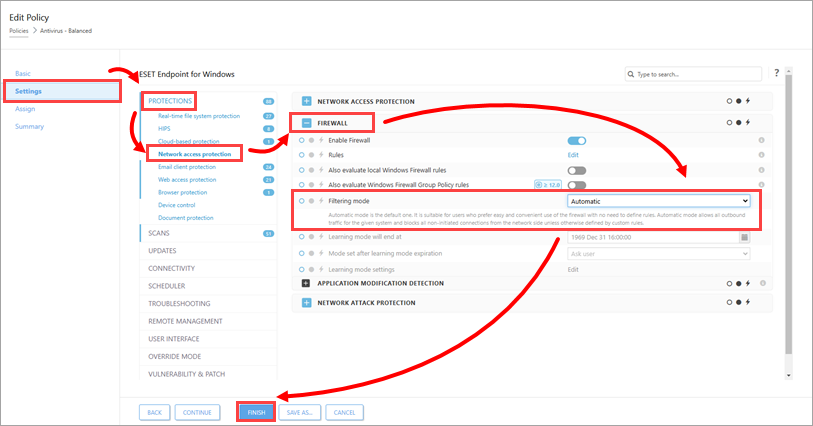
Брандмауер ESET відстежує та контролює зв'язок у локальній мережі або в Інтернеті. Використовуючи попередньо визначені правила, брандмауер аналізує комунікаційну активність і вирішує, який трафік дозволити, а який заблокувати. Брандмауер працює в чотирьох режимах, кожен з яких призначений для певного типу програм або рівня безпеки. Щоб змінити поведінку брандмауера, виберіть режим фільтрації, який найкраще відповідає вашим потребам.
Автоматичний режим
В автоматичному режимі мережеве з'єднання автоматично контролюється відповідно до налаштувань, визначених користувачем. У деяких попередніх версіях можна було вибрати Автоматичний режим за деякими винятками. Пізніші версії ESET Endpoint Security (EES) завжди включають будь-які визначені користувачем винятки, які були створені автоматично під час роботи в автоматичному режимі.
Після підключення до мережі EES запропонує вам визначити, чи входить ця мережа до довіреної зони. Зв'язок у довіреній зоні дозволено в обох напрямках. Зв'язок в обмеженій зоні дозволено лише для програм, які встановлюють вихідні з'єднання. Коли програма ініціює вихідне з'єднання, дозволяється створювати вхідне з'єднання в автоматичному режимі. Автоматичний режим не вимагає втручання користувача (за винятком підключення до нової мережі) і не використовує жодних попередньо визначених правил.
Інтерактивний режим
В інтерактивному режимі мережевий зв'язок обробляється відповідно до попередньо визначених правил. Якщо для з'єднання немає жодного правила, користувачеві буде запропоновано дозволити або заборонити з'єднання. Через деякий час користувач створить групу правил, які відповідають його потребам. Будьте обережні при виборі інтерактивного режиму в корпоративному середовищі, оскільки користувачі, які не звертають уваги на кожну підказку, можуть випадково створити правило, яке може наразити їх на ризик або обмежити їх здатність спілкуватися через мережу.
Режим на основі політик
У режимі на основі політик мережеве спілкування обробляється відповідно до правил, визначених адміністратором. Якщо правила відсутні, з'єднання автоматично блокується, а користувач не бачить жодних попереджувальних повідомлень. Ми рекомендуємо вибирати режим на основі політик, якщо ви є адміністратором, який має намір контролювати мережевий зв'язок, і ви впевнені, що знаєте, які програми слід дозволити або заборонити.
Режимнавчання
Режим навчання слід використовувати тільки якщо ви досвідчений користувач у контрольованому середовищі, оскільки він не вимагає схвалення користувача для створення постійних правил і може піддавати ваш комп'ютер підвищеному ризику.
Режим навчання дозволяє всі дії, автоматично створює та зберігає правила на основі поведінки користувача, пропонуючи менш складну початкову конфігурацію брандмауера ESET Firewall. Участь користувача не потрібна. Режим навчання не є безпечним, і його слід використовувати лише до тих пір, поки не будуть створені всі правила для необхідних комунікацій. Після цього брандмауер слід перевести в автоматичний режим із винятками або режим політики.