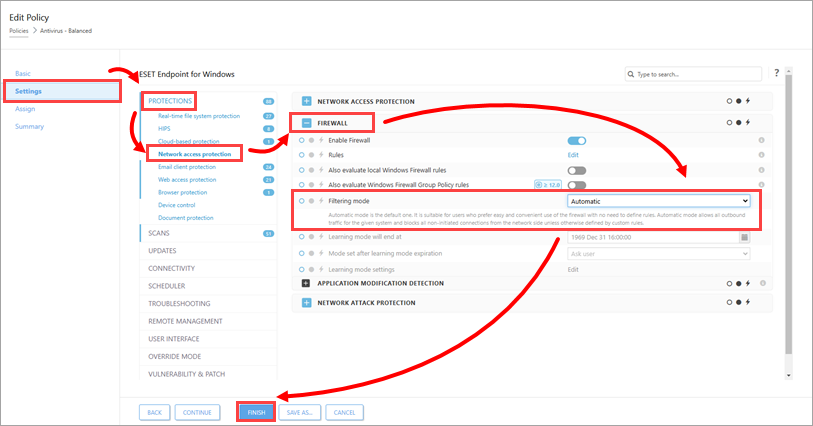
Automaattinen tila
Automaattisessa tilassa verkkoviestintää ohjataan automaattisesti käyttäjän määrittelemien asetusten avulla. Joissakin aiemmissa versioissa oli mahdollista valita Automaattinen tila poikkeuksia lukuun ottamatta. ESET Endpoint Securityn (EES) myöhemmät versiot sisällyttävät aina kaikki käyttäjän määrittelemät poikkeukset, jotka on luotu automaattisesti, kun toimitaan automaattisessa tilassa.
Kun olet muodostanut yhteyden verkkoon, EES pyytää sinua määrittämään, kuuluuko kyseinen verkko luotettuun vyöhykkeeseen. Yhteydenpito luotetulla vyöhykkeellä on sallittua molempiin suuntiin. Rajoitetulla vyöhykkeellä tapahtuva viestintä on sallittua vain sovelluksille, jotka luovat lähteviä yhteyksiä. Kun sovellus aloittaa lähtevän yhteyden, se saa luoda saapuvan yhteyden automaattisessa tilassa. Automaattinen tila ei vaadi käyttäjän vuorovaikutusta (paitsi silloin, kun muodostetaan yhteys uuteen verkkoon), eikä siinä käytetä mitään ennalta määritettyjä sääntöjä.
Vuorovaikutustila
Vuorovaikutustilassa verkkoviestintä käsitellään ennalta määritettyjen sääntöjen mukaisesti. Jos yhteydelle ei ole käytettävissä sääntöjä, käyttäjää pyydetään sallimaan tai kieltämään yhteys. Jonkin ajan kuluttua käyttäjä on luonut tarpeisiinsa sopivan sääntöryhmän. Ole varovainen valitessasi interaktiivisen tilan yritysympäristössä, sillä käyttäjät, jotka eivät kiinnitä huomiota jokaiseen kehotukseen, voivat vahingossa luoda säännön, joka saattaa altistaa heidät riskeille tai estää heidän kykynsä kommunikoida verkon kautta.
Käytäntöihin perustuva tila
Käytäntöihin perustuvassa tilassa verkkoviestintää käsitellään järjestelmänvalvojan määrittelemien sääntöjen mukaisesti. Jos sääntöä ei ole käytettävissä, yhteys estetään automaattisesti, eikä käyttäjä näe varoitusviestiä. Suosittelemme, että valitset käytäntöpohjaisen tilan vain, jos olet järjestelmänvalvoja, joka aikoo valvoa verkkoviestintää, ja olet varma, että tiedät, mitkä sovellukset pitäisi sallia tai estää.
Oppimistila
Oppimistilaa tulisi käyttää vain, jos olet kokenut käyttäjä valvotussa ympäristössä, koska se ei vaadi käyttäjän hyväksyntää pysyvien sääntöjen luomiseen ja voi altistaa tietokoneen suuremmille riskeille.
Oppimistila sallii kaiken toiminnan ja luo ja tallentaa säännöt automaattisesti käyttäjän käyttäytymisen perusteella, mikä tarjoaa vähemmän käyttäjää vaativan ESET-palomuurin alkumäärityksen. Käyttäjän vuorovaikutusta ei tarvita. Oppimistila ei ole turvallinen, ja sitä tulisi käyttää vain siihen asti, kunnes kaikki tarvittavat viestinnän säännöt on luotu. Sen jälkeen palomuuri on asetettava automaattiseen tilaan, jossa on poikkeuksia, tai toimintatilaan.