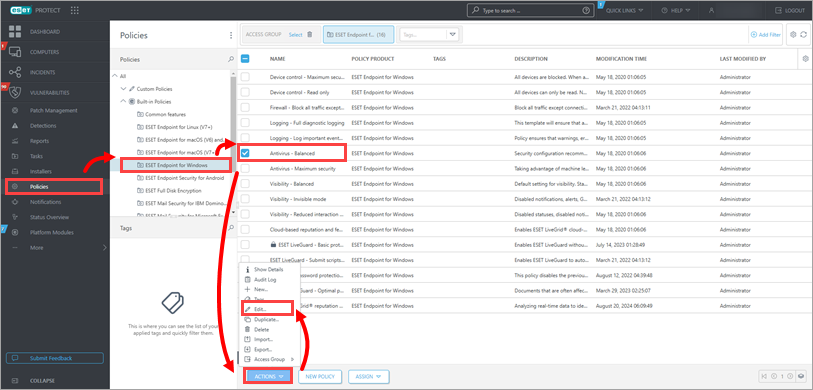
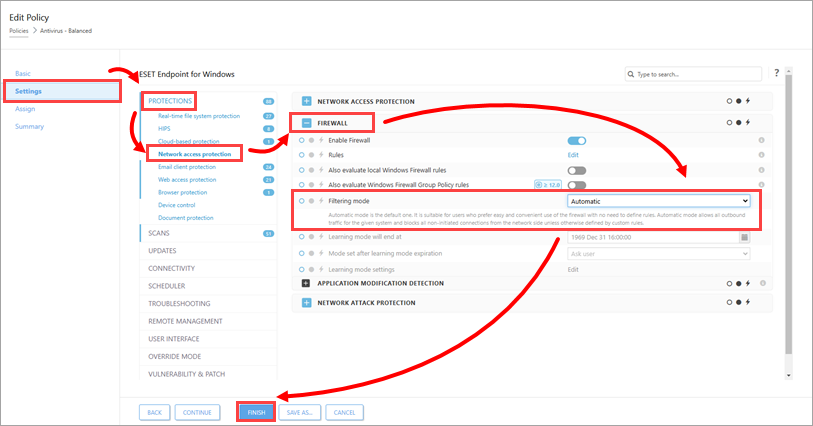
Automatische modus
In de automatische modus wordt de netwerkcommunicatie automatisch geregeld door instellingen die door de gebruiker zijn gedefinieerd. In sommige eerdere versies was het mogelijk om de Automatische modus met uitzonderingen te selecteren. Latere versies van ESET Endpoint Security (EES) verwerken altijd alle door de gebruiker gedefinieerde uitzonderingen die automatisch zijn gemaakt wanneer in de automatische modus wordt gewerkt.
Nadat er verbinding is gemaakt met een netwerk, zal EES je vragen om aan te geven of dat netwerk is opgenomen in een vertrouwde zone. Communicatie in een vertrouwde zone is in beide richtingen toegestaan. Communicatie in een beperkte zone is alleen toegestaan voor applicaties die uitgaande verbindingen opzetten. Wanneer een applicatie een uitgaande verbinding initieert, is het toegestaan om een inkomende verbinding te maken in Automatische modus. De automatische modus vereist geen interactie van de gebruiker (behalve wanneer er verbinding wordt gemaakt met een nieuw netwerk) en maakt geen gebruik van vooraf gedefinieerde regels.
Interactieve modus
In Interactieve modus wordt netwerkcommunicatie afgehandeld volgens vooraf gedefinieerde regels. Als er geen regel beschikbaar is voor een verbinding, wordt de gebruiker gevraagd om de verbinding toe te staan of te weigeren. Na enige tijd heeft de gebruiker een groep regels gemaakt die aan zijn of haar behoeften voldoen. Wees voorzichtig bij het kiezen van de Interactieve modus in een bedrijfsomgeving omdat gebruikers die niet op elke prompt letten, per ongeluk een regel kunnen aanmaken die hen kan blootstellen aan risico's of hun vermogen om te communiceren over het netwerk kan belemmeren.
Beleidsgebaseerde modus
In Beleidsgebaseerde modus wordt netwerkcommunicatie afgehandeld volgens regels die gedefinieerd zijn door de beheerder. Als er geen regel beschikbaar is, wordt de verbinding automatisch geblokkeerd en krijgt de gebruiker geen waarschuwingsbericht te zien. We raden aan om de Beleidsgebaseerde modus alleen te selecteren als je een beheerder bent die de netwerkcommunicatie wil controleren en je zeker weet welke toepassingen toegelaten of geweigerd moeten worden.
Leermodus
De Leermodus mag alleen worden gebruikt als je een ervaren gebruiker bent in een gecontroleerde omgeving, omdat deze modus geen toestemming van de gebruiker vereist om permanente regels te maken en je computer kan blootstellen aan een verhoogd risico.
De leermodus staat alle activiteiten toe en creëert en bewaart automatisch regels gebaseerd op gebruikersgedrag; het biedt een minder gebruikersintensieve initiële configuratie van de ESET Firewall. Er is geen gebruikersinteractie vereist. De leermodus is niet veilig en mag alleen worden gebruikt totdat alle regels voor vereiste communicatie zijn aangemaakt. De firewall moet dan worden ingesteld op Automatische modus met uitzonderingen of Beleidsmodus.