NOTA:
Esta página foi traduzida por um computador. Clique em inglês em Idiomas nesta página para exibir o texto original. Se você encontrar algo que não esteja claro, por favor entre em contato com o suporte local.
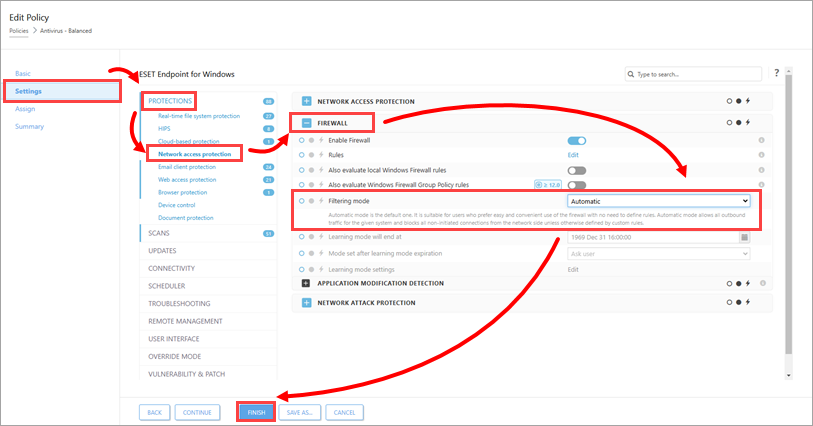
Modo automático
No modo Automático, a comunicação de rede é controlada automaticamente pelas configurações definidas pelo usuário. Em algumas versões anteriores, era possível selecionar o modo Automático com exceções. As versões posteriores do ESET Endpoint Security (EES) sempre incorporam quaisquer exceções definidas pelo usuário que tenham sido criadas automaticamente ao operar no modo Automático.
Após conectar-se a uma rede, o EES solicitará que você defina se essa rede está incluída em uma zona confiável. A comunicação em uma zona confiável é permitida em ambas as direções. A comunicação em uma zona restrita é permitida somente para aplicativos que estabelecem conexões de saída. Quando um aplicativo inicia uma conexão de saída, ele tem permissão para criar uma conexão de entrada no modo Automático. O modo Automático não requer nenhuma interação do usuário (exceto ao se conectar a uma nova rede) e não usa nenhuma regra predefinida.
Modo interativo
No modo interativo, a comunicação de rede é tratada de acordo com regras predefinidas. Se não houver nenhuma regra disponível para uma conexão, o usuário será solicitado a permitir ou negar a conexão. Depois de algum tempo, o usuário terá criado um grupo de regras que atenda às suas necessidades. Tenha cuidado ao escolher o modo interativo em um ambiente corporativo, pois os usuários que não prestam atenção a cada prompt podem criar acidentalmente uma regra que pode expô-los a riscos ou prejudicar sua capacidade de comunicação pela rede.
Modo baseado em políticas
No modo baseado em políticas, a comunicação em rede é tratada de acordo com as regras definidas pelo administrador. Se não houver nenhuma regra disponível, a conexão será automaticamente bloqueada e o usuário não verá nenhuma mensagem de aviso. Recomendamos que você só selecione o modo baseado em políticas se for um administrador que pretende controlar a comunicação de rede e tiver certeza de que sabe quais aplicativos devem ser permitidos ou negados.
Modo de aprendizagem
O modo de aprendizagem só deve ser usado se você for um usuário experiente em um ambiente controlado, pois não exige a aprovação do usuário para criar regras permanentes e pode expor o computador a um risco maior.
O modo de aprendizagem permite todas as atividades e cria e salva automaticamente as regras com base no comportamento do usuário, oferecendo uma configuração inicial do Firewall da ESET menos intensiva para o usuário. Não é necessária nenhuma interação do usuário. O modo de aprendizado não é seguro e deve ser usado somente até que todas as regras para as comunicações necessárias tenham sido criadas. O Firewall deve então ser configurado para o modo Automático com exceções ou modo de Política.