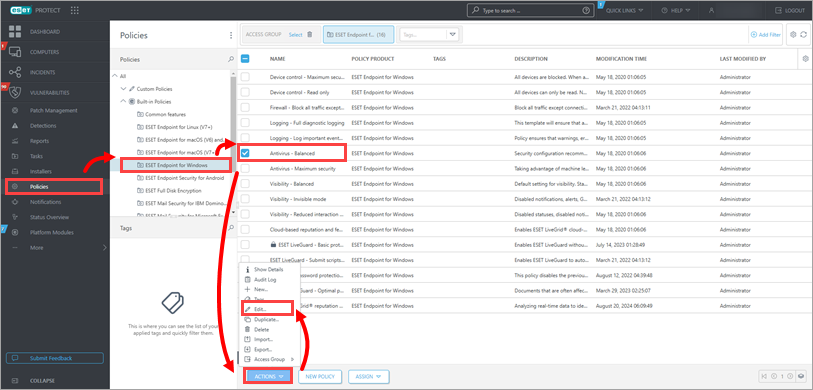
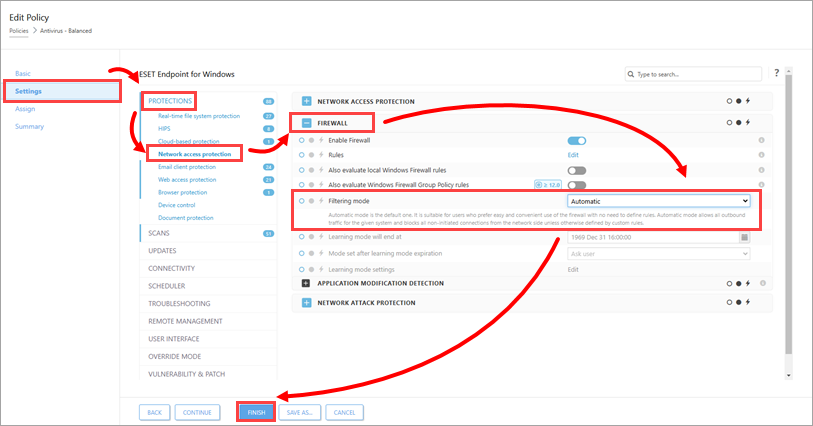
自動モード
自動モードでは、ユーザーが定義した設定によってネットワーク通信が自動的に制御されます。以前のバージョンでは、例外を除き、自動モードを選択することが可能でした。ESET Endpoint Security (EES)の後のバージョンでは、自動モードで動作する際に自動的に作成されたユーザー定義の例外が常に組み込まれます。
ネットワークに接続すると、EES はそのネットワークが信頼済みゾーンに含まれるかどうかを定義するよう求めるプロンプトを表示します。トラステッド・ゾーン内の通信は双方向で許可されます。制限ゾーンでの通信は、発信接続を確立するアプリケーションに対してのみ許可されます。アプリケーションが発信接続を開始すると、自動モードでの着信接続の作成が許可されます。自動モードでは、ユーザーによる操作は必要なく(新しいネットワークに接続する場合を除く)、定義済みのルールをそのまま使用することもありません。
インタラクティブモード
インタラクティブモードでは、あらかじめ定義されたルールに 従ってネットワーク通信が処理されます。接続に利用可能なルールがない場合、ユーザーは接続を許可するか拒否するかのプロンプトが表示されます。しばらくすると、ユーザーは自分のニーズに合ったルールグループを作成します。各プロンプトに注意を払わないユーザーが誤ってルールを作成し、リスクにさらされたり、ネットワークを介した通信の妨げになったりする可能性があるため、企業環境でインタラクティブモードを選択する場合は注意が必要です。
ポリシーベースモード
ポリシーベースモードでは、ネットワーク通信は管理者が定義したルールに 従って処理されます。利用可能なルールがない場合、接続は自動的にブロックされ、ユーザーに警告メッセージは表示されません。管理者がネットワーク通信を制御するつもりであり、どのアプリケーションが許可または拒否されるべきかを確実に把握している場合にのみ、ポリシーベースモードを選択することをお勧めします。
学習モード
学習モードは、永続的なルールを作成するためにユーザーの承認を必要とせず、コンピュータをより大きなリスクにさらす可能性があるため、管理された環境で経験豊富なユーザーである場合にのみ使用する必要があります。
学習モードでは、すべてのアクティビティが許可され、ユーザの行動に基づいてルールが自動的 に作成および保存されます。ユーザーによる操作は必要ありません。学習モードは安全ではないので、必要な通信のルールがすべて作成されるまで使用してください。その後、ファイアウォールを例外を含む自動モードまたはポリシーモードに設定する必要があります。