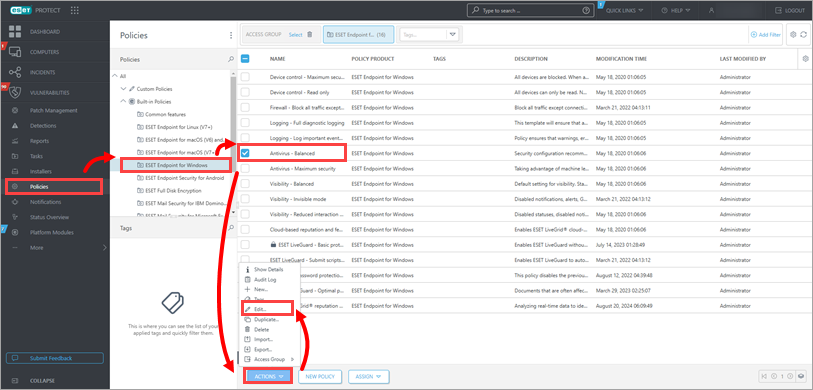
CATATAN:
Halaman ini telah diterjemahkan oleh komputer. Klik Bahasa Inggris di bawah Bahasa pada halaman ini untuk menampilkan teks aslinya. Jika Anda menemukan sesuatu yang kurang jelas, silakan hubungi dukungan lokal Anda.
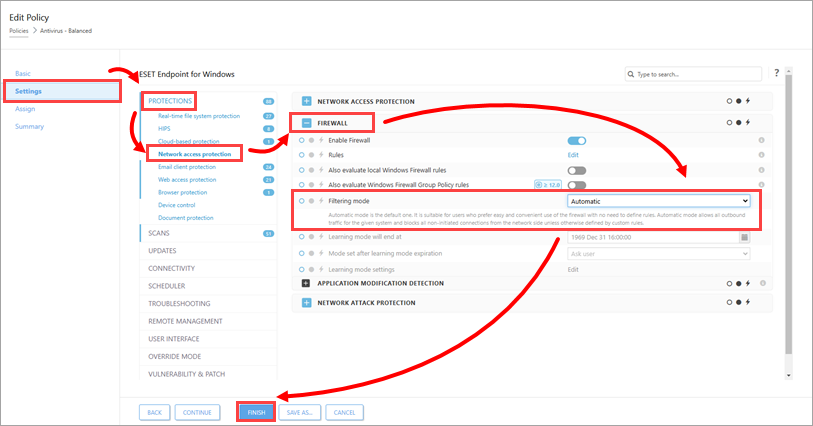
Mode otomatis
Dalam mode Otomatis, komunikasi jaringan dikontrol secara otomatis oleh pengaturan yang ditentukan oleh pengguna. Pada beberapa versi sebelumnya, dimungkinkan untuk memilih mode Otomatis dengan pengecualian. Versi ESET Endpoint Security (EES) yang lebih baru selalu menyertakan pengecualian yang ditentukan pengguna yang telah dibuat secara otomatis saat beroperasi dalam mode Otomatis.
Setelah tersambung ke jaringan, EES akan meminta Anda untuk menentukan apakah jaringan tersebut termasuk dalam zona tepercaya. Komunikasi dalam zona tepercaya diperbolehkan di kedua arah. Komunikasi dalam zona terbatas hanya diperbolehkan untuk aplikasi yang membuat sambungan keluar. Bila aplikasi memulai sambungan keluar, aplikasi diizinkan untuk membuat sambungan masuk dalam modus Otomatis. Mode Otomatis tidak memerlukan interaksi pengguna (kecuali saat menyambung ke jaringan baru) dan tidak menggunakan aturan yang telah ditetapkan sebelumnya di luar kotak.
Mode Interaktif
Dalam mode Interaktif, komunikasi jaringan ditangani menurut aturan yang telah ditetapkan sebelumnya. Jika tidak ada aturan yang tersedia untuk koneksi, pengguna akan diminta untuk mengizinkan atau menolak koneksi. Setelah beberapa waktu, pengguna akan membuat sekelompok aturan yang sesuai dengan kebutuhan mereka. Berhati-hatilah saat memilih mode Interaktif di lingkungan perusahaan karena pengguna yang tidak memperhatikan setiap permintaan dapat secara tidak sengaja membuat aturan yang dapat membuat mereka berisiko atau menghalangi kemampuan mereka untuk berkomunikasi melalui jaringan.
Mode berbasis kebijakan
Dalam mode berbasis kebijakan, komunikasi jaringan ditangani menurut aturan yang ditentukan oleh administrator. Jika tidak ada aturan yang tersedia, koneksi secara otomatis diblokir, dan pengguna tidak akan melihat pesan peringatan. Kami menyarankan agar Anda hanya memilih mode berbasis Kebijakan jika Anda adalah administrator yang bermaksud mengontrol komunikasi jaringan dan Anda yakin mengetahui aplikasi mana yang harus diizinkan atau ditolak.
Mode pembelajaran
Mode pembelajaran hanya boleh digunakan jika Anda adalah pengguna yang berpengalaman dalam lingkungan yang terkendali karena mode ini tidak memerlukan persetujuan pengguna untuk membuat aturan permanen dan dapat membuat komputer Anda berisiko lebih tinggi.
Mode pembelajaran memungkinkan semua aktivitas dan secara otomatis membuat dan menyimpan aturan berdasarkan perilaku pengguna, sehingga menawarkan konfigurasi awal ESET Firewall yang tidak terlalu intensif bagi pengguna. Tidak diperlukan interaksi pengguna. Mode pembelajaran tidak aman, dan hanya boleh digunakan sampai semua aturan untuk komunikasi yang diperlukan telah dibuat. Firewall kemudian harus diatur ke mode Otomatis dengan pengecualian atau mode Kebijakan.