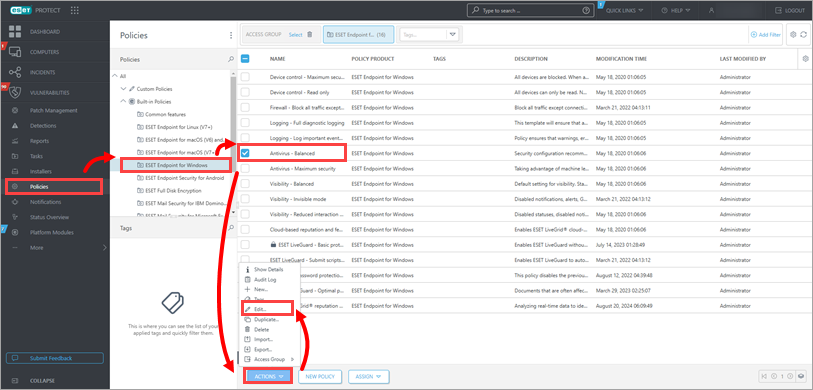
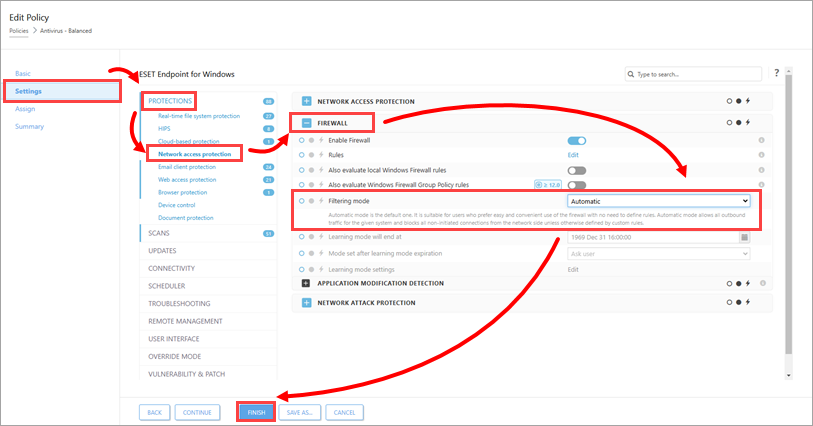
Automatisk tilstand
I automatisk tilstand styres netværkskommunikationen automatisk af indstillinger, der er defineret af brugeren. I nogle tidligere versioner var det muligt at vælge automatisk tilstand med undtagelser. Senere versioner af ESET Endpoint Security (EES) inkorporerer altid brugerdefinerede undtagelser, som er blevet oprettet automatisk i automatisk tilstand.
Når du har oprettet forbindelse til et netværk, vil EES bede dig om at definere, om netværket er inkluderet i en betroet zone. Kommunikation i en betroet zone er tilladt i begge retninger. Kommunikation i en begrænset zone er kun tilladt for programmer, der etablerer udgående forbindelser. Når et program opretter en udgående forbindelse, er det tilladt at oprette en indgående forbindelse i automatisk tilstand. Automatisk tilstand kræver ingen brugerinteraktion (undtagen når der oprettes forbindelse til et nyt netværk) og bruger ikke nogen foruddefinerede regler fra starten.
Interaktivtilstand
I interaktiv tilstand håndteres netværkskommunikation i henhold til foruddefinerede regler. Hvis der ikke findes en regel for en forbindelse, bliver brugeren bedt om at tillade eller afvise forbindelsen. Efter nogen tid vil brugeren have oprettet en gruppe regler, der passer til deres behov. Vær forsigtig, når du vælger interaktiv tilstand i et virksomhedsmiljø, fordi brugere, der ikke er opmærksomme på hver enkelt prompt, ved et uheld kan oprette en regel, der kan udsætte dem for risiko eller hindre deres mulighed for at kommunikere over netværket.
Politikbaserettilstand
I politikbaseret tilstand håndteres netværkskommunikation i henhold til regler, der er defineret af administratoren. Hvis der ikke er nogen tilgængelig regel, blokeres forbindelsen automatisk, og brugeren ser ingen advarselsmeddelelse. Vi anbefaler, at du kun vælger Policy-based mode, hvis du er en administrator, der har til hensigt at kontrollere netværkskommunikation, og du er sikker på, at du ved, hvilke programmer der skal tillades eller afvises.
Læringstilstand
Læringstilstand bør kun bruges, hvis du er en erfaren bruger i et kontrolleret miljø, fordi den ikke kræver brugergodkendelse til at oprette permanente regler og kan udsætte din computer for øget risiko.
Læringstilstand tillader al aktivitet og opretter og gemmer automatisk regler baseret på brugeradfærd, hvilket giver en mindre brugerintensiv indledende konfiguration af ESET Firewall. Der kræves ingen brugerinteraktion. Læringstilstand er ikke sikker og bør kun bruges, indtil alle regler for den nødvendige kommunikation er oprettet. Firewallen skal derefter indstilles til Automatisk tilstand med undtagelser eller Politisk tilstand.