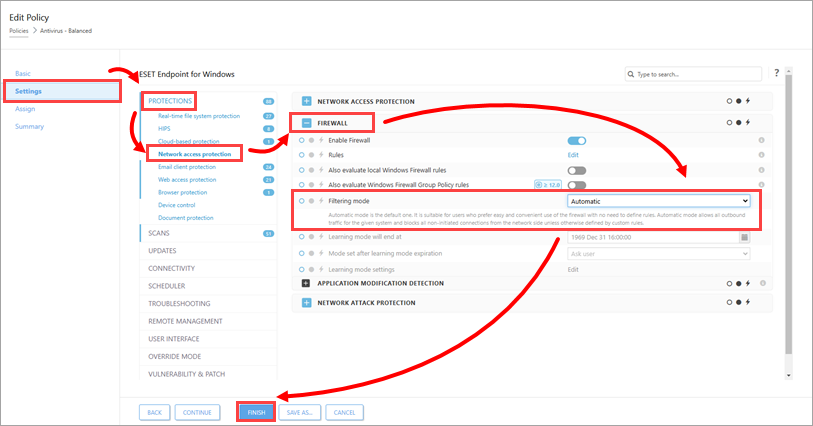
Automatiskt läge
I det automatiska läget styrs nätverkskommunikationen automatiskt av de inställningar som användaren definierar. I vissa tidigare versioner var det möjligt att välja Automatiskt läge med undantag. Senare versioner av ESET Endpoint Security (EES) innehåller alltid alla användardefinierade undantag som har skapats automatiskt när du använder det automatiska läget.
När du har anslutit till ett nätverk kommer EES att be dig att ange om nätverket ingår i en betrodd zon. Kommunikation i en betrodd zon är tillåten i båda riktningarna. Kommunikation i en begränsad zon är endast tillåten för program som upprättar utgående anslutningar. När ett program initierar en utgående anslutning tillåts det att skapa en inkommande anslutning i automatiskt läge. Automatiskt läge kräver ingen användarinteraktion (utom när du ansluter till ett nytt nätverk) och använder inga fördefinierade regler från början.
Interaktivt läge
I det interaktiva läget hanteras nätverkskommunikation enligt fördefinierade regler. Om det inte finns någon tillgänglig regel för en anslutning uppmanas användaren att tillåta eller neka anslutningen. Efter en tid kommer användaren att ha skapat en grupp regler som passar dennes behov. Var försiktig när du väljer interaktivt läge i en företagsmiljö eftersom användare som inte är uppmärksamma på varje uppmaning av misstag kan skapa en regel som kan utsätta dem för risker eller hindra dem från att kommunicera via nätverket.
Policybaserat läge
I detpolicybaseradeläget hanteras nätverkskommunikation enligt regler som definierats av administratören. Om det inte finns någon tillgänglig regel blockeras anslutningen automatiskt och användaren ser inget varningsmeddelande. Vi rekommenderar att du endast väljer Policybaserat läge om du är en administratör som avser att kontrollera nätverkskommunikationen och är säker på att du vet vilka applikationer som ska tillåtas eller nekas.
Inlärningsläge
Inlärningsläget bör endast användas om du är en erfaren användare i en kontrollerad miljö eftersom det inte kräver användarens godkännande för att skapa permanenta regler och kan utsätta din dator för ökad risk.
Inlärningsläget tillåter all aktivitet och skapar och sparar automatiskt regler baserat på användarnas beteende, vilket ger en mindre användarintensiv första konfiguration av ESET-brandväggen. Ingen interaktion från användaren krävs. Inlärningsläget är inte säkert och bör endast användas tills alla regler för nödvändig kommunikation har skapats. Brandväggen ska sedan ställas in på Automatiskt läge med undantag eller Policyläge.