примечание:
Этот документ переведен для вашего удобства с помощью машинного перевода. Пожалуйста, будьте уверены, что мы приложили все усилия, чтобы обеспечить максимально точный перевод. Однако ни один автоматизированный перевод не призван заменить переводчика-человека. Официальным текстом является английская версия, которую можно найти, нажав на English справа от этого текста (или внизу, если вы читаете с мобильного). Если у вас возникли вопросы или замечания относительно точности переведенного текста, пожалуйста, обратитесь к официальной версии на английском языке или свяжитесь с местной службой поддержки. Спасибо за ваше терпение.
Нажмите, чтобы расширить
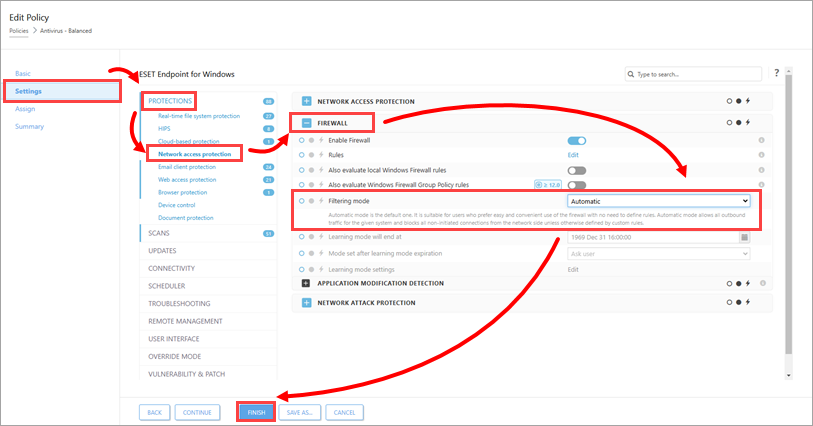
Брандмауэр ESET Firewall отслеживает и контролирует обмен данными в локальной сети или в Интернете. Используя заранее заданные правила, брандмауэр анализирует коммуникационную активность и решает, какой трафик разрешить или заблокировать. На выбор предлагается четыре режима работы брандмауэра, каждый из которых предназначен для определенного типа приложений или уровня безопасности. Чтобы изменить поведение брандмауэра, выберите режим фильтрации, который лучше всего соответствует вашим потребностям.
Автоматический режим
В автоматическом режиме сетевое взаимодействие автоматически контролируется настройками, заданными пользователем. В некоторых ранних версиях можно было выбрать Автоматический режим с исключениями. Более поздние версии ESET Endpoint Security (EES) всегда учитывают все пользовательские исключения, которые были созданы автоматически при работе в автоматическом режиме.
После подключения к сети EES предложит вам определить, входит ли эта сеть в доверенную зону. Связь в доверенной зоне разрешена в обоих направлениях. Связь в запрещенной зоне разрешена только для приложений, устанавливающих исходящие соединения. Когда приложение инициирует исходящее соединение, ему разрешается создать входящее соединение в автоматическом режиме. Автоматический режим не требует вмешательства пользователя (за исключением подключения к новой сети) и не использует никаких предопределенных правил из коробки.
Интерактивный режим
В интерактивном режиме сетевые соединения обрабатываются в соответствии с заранее определенными правилами. Если для соединения не существует правила, пользователю предлагается разрешить или запретить соединение. Через некоторое время пользователь создаст группу правил, соответствующих его потребностям. Будьте осторожны при выборе интерактивного режима в корпоративной среде, поскольку пользователи, не обращающие внимания на каждую подсказку, могут случайно создать правило, которое может подвергнуть их риску или помешать общению по сети.
Режим, основанный на политике
В режиме, основанном на политике, сетевые соединения обрабатываются в соответствии с правилами, определенными администратором. Если правило отсутствует, соединение автоматически блокируется, и пользователь не видит предупреждающего сообщения. Мы рекомендуем выбирать режим Policy-based только в том случае, если вы являетесь администратором, который намерен контролировать сетевое взаимодействие, и вы уверены, что знаете, какие приложения должны быть разрешены или запрещены.
Режим обучения
Режим обучения следует использовать только опытным пользователям в контролируемой среде, поскольку он не требует одобрения пользователя для создания постоянных правил и может подвергнуть компьютер повышенному риску.
Режим обучения разрешает все действия и автоматически создает и сохраняет правила на основе поведения пользователя, предлагая менее трудоемкую начальную настройку ESET Firewall. Взаимодействие с пользователем не требуется. Режим обучения не является безопасным и должен использоваться только до тех пор, пока не будут созданы все правила для необходимых коммуникаций. Затем брандмауэр следует перевести в автоматический режим с исключениями или в режим политики.