Проблема
Деталі
Клацніть, щоб розгорнути
Брандмауер ESET відстежує та контролює зв'язок у локальній мережі або в Інтернеті. Використовуючи заздалегідь визначені правила, брандмауер аналізує комунікаційну активність і вирішує, який трафік дозволити, а який заблокувати. На вибір пропонується п'ять режимів брандмауера, кожен з яких призначений для певного типу програм або рівня безпеки. Щоб змінити поведінку брандмауера, виберіть режим фільтрації, який найкраще відповідає вашим потребам.
Рішення
Змініть режим фільтрації брандмауера на окремих клієнтських робочих станціях
 Користувачі ESET PROTECT On-Prem: Виконайте ці дії в ESET PROTECT On-Prem
-
Відкрийте головне вікно програми вашого продукту ESET для Windows.
-
Клацніть Налаштування → Мережа
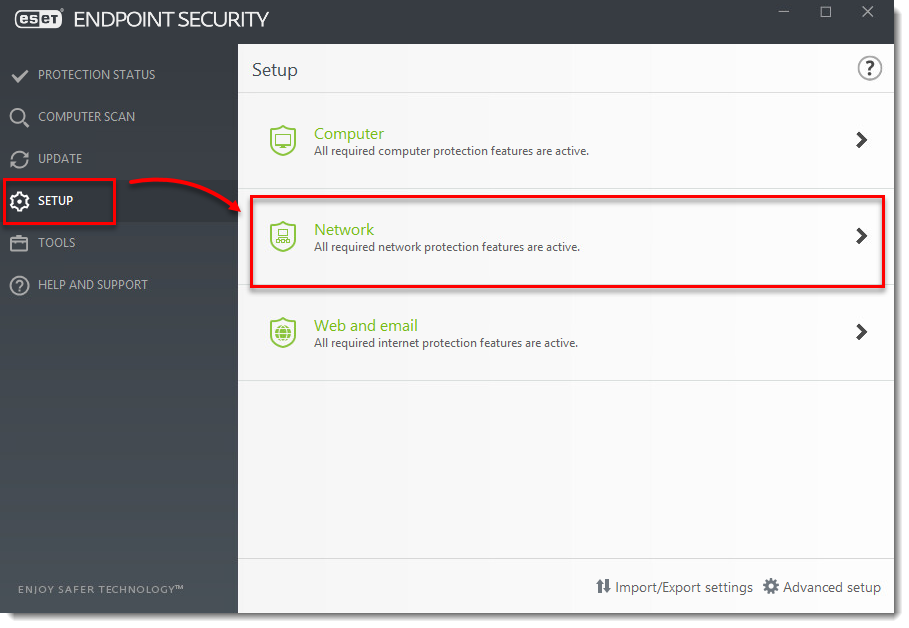
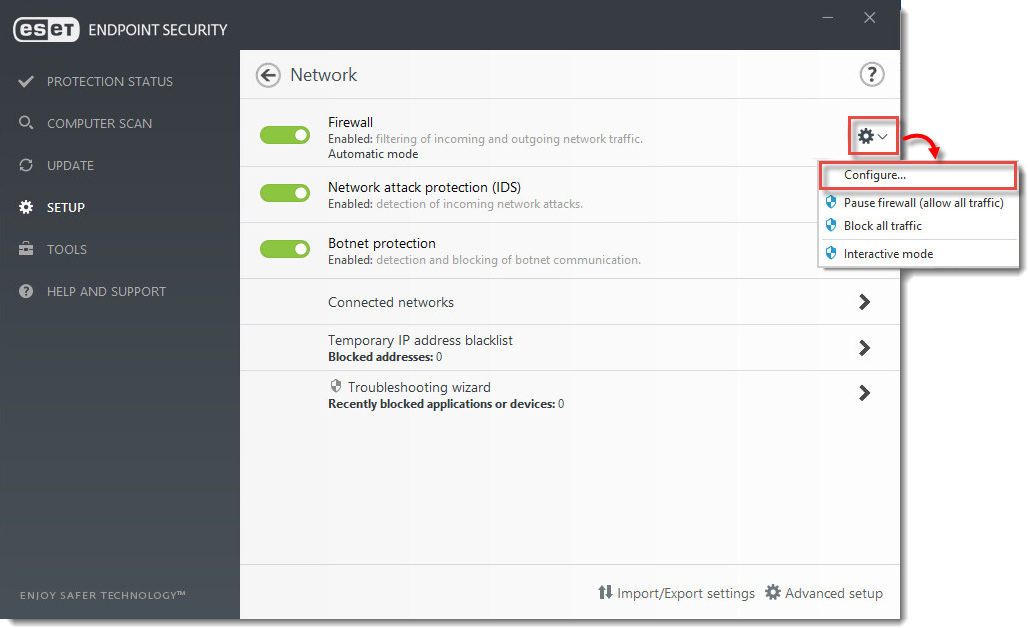
- Клацніть значок шестерні поруч із Брандмауер і виберіть Налаштувати зі спадного меню.
- Клацніть Брандмауер, виберіть потрібний режим фільтрації зі спадного меню Режим фільтрації та натисніть OK.
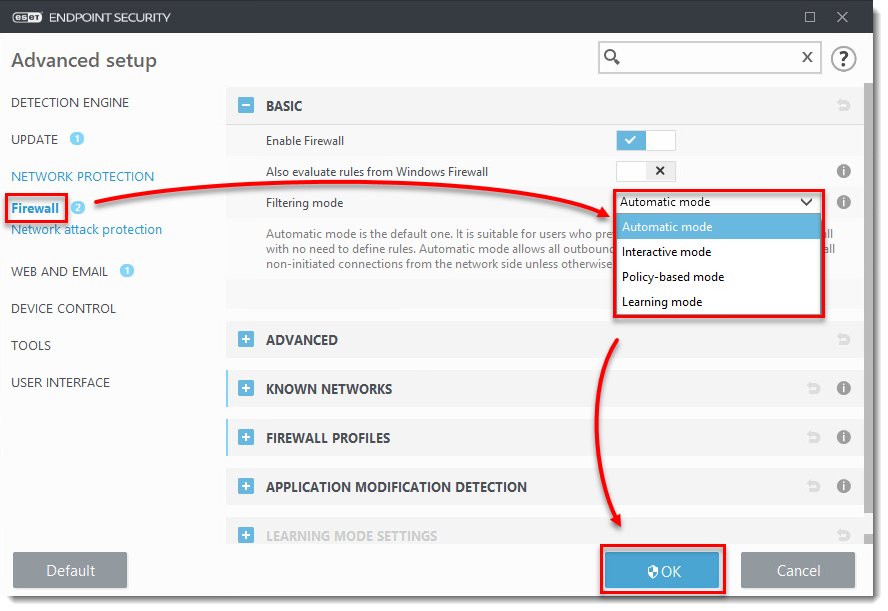
Пояснення режимів фільтрації
Автоматичний режим - в автоматичному режимі мережевий зв'язок автоматично контролюється відповідно до налаштувань, визначених користувачем. У деяких попередніх версіях можна було вибрати Автоматичний режим за деякими винятками. Пізніші версії ESET Endpoint Security завжди включають будь-які визначені користувачем винятки, які були створені автоматично під час роботи в автоматичному режимі.
Після підключення до мережі ESET Endpoint Security запропонує вам визначити, чи входить ця мережа до довіреної зони. Зв'язок у довіреній зоні дозволено в обох напрямках. Зв'язок в обмеженій зоні дозволено тільки для програм, які встановлюють вихідні з'єднання. Після того, як програма ініціює вихідне з'єднання, їй дозволено створювати вхідне з'єднання в автоматичному режимі. Автоматичний режим не вимагає втручання користувача (за винятком підключення до нової мережі) і не використовує жодних попередньо визначених правил "з коробки".
Автоматичний режим з винятками (правила, визначені користувачем) - така сама поведінка, як і в автоматичному режимі, але адміністратор або користувач може створювати власні правила.
Інтерактивний режим -в інтерактивному режимі мережевий зв'язок обробляється відповідно до заздалегідь визначених правил. Якщо для з'єднання немає правил, користувачеві буде запропоновано дозволити або заборонити з'єднання. Через деякий час користувач створить групу правил, які відповідають його потребам. Будьте обережні, вибираючи цей режим у корпоративному середовищі, оскільки користувачі, які не звертають уваги на кожне підказку, можуть випадково створити правило, яке може наразити їх на ризик або обмежити їхню здатність спілкуватися через мережу.
Режим наоснові політик-У режимі на основі політик мережевий зв'язок обробляється відповідно до правил, визначених адміністратором. Якщо правило відсутнє, з'єднання автоматично блокується, а користувач не бачить жодних попереджувальних повідомлень. Ми рекомендуємо вибирати режим на основі політик, тільки якщо ви є адміністратором, який має намір контролювати мережевий зв'язок, і ви впевнені, що знаєте, яким програмам слід дозволити або заборонити доступ до мережі.
Режимнавчання- Режимнавчання слід використовувати тільки якщо ви досвідчений користувач у контрольованому середовищі, оскільки він не вимагає схвалення користувача для створення постійних правил і може піддавати ваш комп'ютер підвищеному ризику.
Режим навчання дозволяє будь-яку активність і автоматично створює і зберігає правила на основі поведінки користувача; він пропонує менш трудомістку початкову конфігурацію брандмауера. Участь користувача не потрібна. Режим навчання не є безпечним, і його слід використовувати лише до тих пір, поки не будуть створені всі правила для необхідних комунікацій. Після цього брандмауер слід перевести в автоматичний режим з винятками або режим на основі політик.


