Problemstilling
Detaljer
Klikk for å utvide
ESET-brannmuren overvåker og kontrollerer kommunikasjonen i det lokale nettverket eller på Internett. Ved hjelp av forhåndsdefinerte regler analyserer brannmuren kommunikasjonsaktiviteter og bestemmer hvilken trafikk som skal tillates eller blokkeres. Det finnes fem brannmurmoduser å velge mellom, og hver av dem er utformet for en bestemt type program eller et bestemt sikkerhetsnivå. Hvis du vil endre brannmurens virkemåte, velger du den filtreringsmodusen som passer best til dine behov.
Løsning
Endre brannmurens filtreringsmodus på individuelle klientarbeidsstasjoner
 ESET PROTECT On-Prem-brukere: Utfør disse trinnene i ESET PROTECT On-Prem
-
Klikk på Oppsett → Nettverk
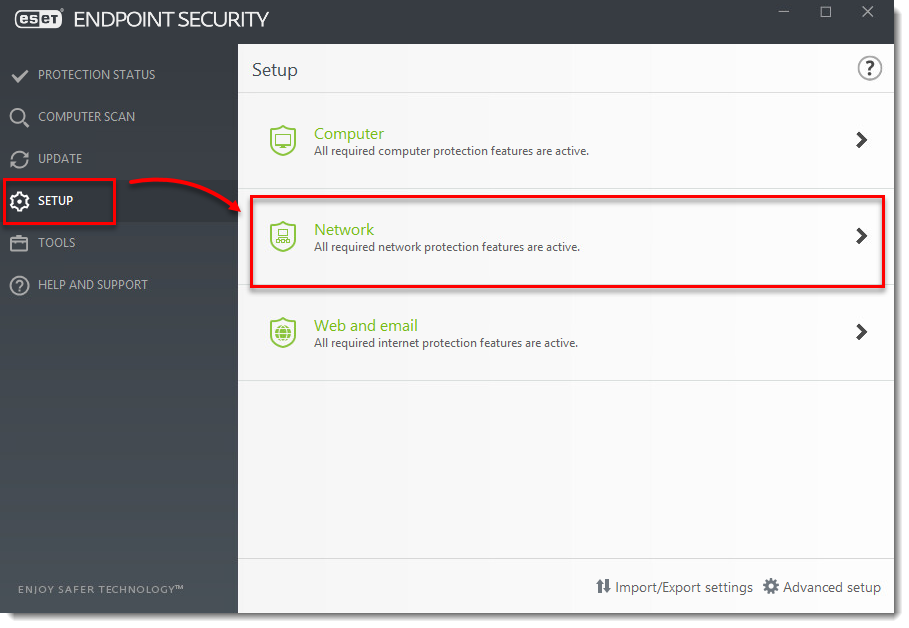
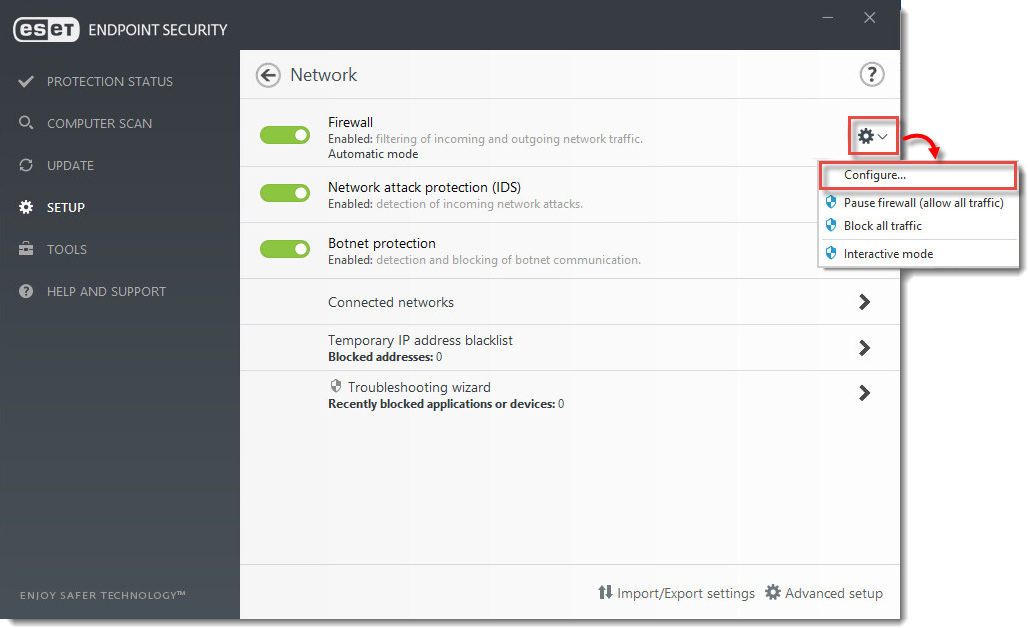
- Klikk på tannhjulikonet ved siden av Brannmur, og velg Konfigurer fra rullegardinmenyen.
- Klikk på Brannmur, velg ønsket filtreringsmodus fra rullegardinmenyen Filtreringsmodus, og klikk på OK.
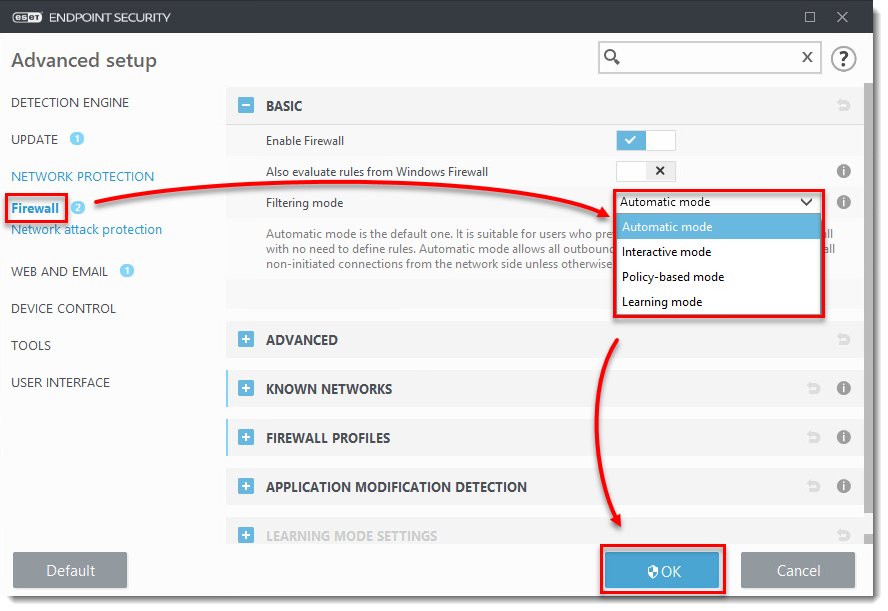
Forklaring av filtreringsmodusene
Automatisk modus - I automatisk modus styres nettverkskommunikasjonen automatisk av innstillinger som er definert av brukeren. I noen tidligere versjoner var det mulig å velge Automatisk modus med unntak. Senere versjoner av ESET Endpoint Security inkluderer alltid eventuelle brukerdefinerte unntak som er opprettet automatisk i automatisk modus.
Når du kobler til et nettverk, ber ESET Endpoint Security deg om å definere om nettverket er inkludert i en klarert sone. Kommunikasjon i en klarert sone er tillatt i begge retninger. Kommunikasjon i en begrenset sone er kun tillatt for programmer som oppretter utgående tilkoblinger. Når et program har opprettet en utgående tilkobling, er det tillatt å opprette en innkommende tilkobling i automatisk modus. Automatisk modus krever ingen brukerinteraksjon (bortsett fra når du kobler til et nytt nettverk) og bruker ingen forhåndsdefinerte regler.
Automatisk modus med unntak (brukerdefinerte regler) - Samme oppførsel som i automatisk modus, men administratoren eller brukeren kan opprette egendefinerte regler.
Interaktiv modus- I interaktiv modus håndteres nettverkskommunikasjon i henhold til forhåndsdefinerte regler. Hvis det ikke finnes noen tilgjengelig regel for en tilkobling, blir brukeren bedt om å tillate eller avslå tilkoblingen. Etter en stund vil brukeren ha opprettet en gruppe regler som passer til hans eller hennes behov. Vær forsiktig når du velger denne modusen i et bedriftsmiljø, fordi brukere som ikke følger med på hver enkelt melding, ved et uhell kan opprette en regel som kan utsette dem for risiko eller hindre dem i å kommunisere over nettverket.
Policybasert modus - I policybasert modus håndteres nettverkskommunikasjon i henhold til regler som er definert av administratoren. Hvis det ikke finnes noen tilgjengelig regel, blokkeres tilkoblingen automatisk, og brukeren ser ingen advarsel. Vi anbefaler at du bare velger Policy-basert modus hvis du er en administrator som har til hensikt å kontrollere nettverkskommunikasjonen, og du er sikker på at du vet hvilke applikasjoner som skal tillates eller nektes.
Læringsmodus -Læringsmodus bør bare brukes hvis du er en erfaren bruker i et kontrollert miljø, fordi den ikke krever brukergodkjenning for å opprette permanente regler og kan utsette datamaskinen din for økt risiko.
Læringsmodus tillater all aktivitet og oppretter og lagrer automatisk regler basert på brukeratferd, og gir en mindre brukerintensiv innledende konfigurasjon av brannmuren. Ingen brukerinteraksjon er nødvendig. Læringsmodus er ikke sikker, og bør bare brukes til alle regler for nødvendig kommunikasjon er opprettet. Deretter bør brannmuren settes til automatisk modus med unntak eller policybasert modus.


