Проблема
- Вам потрібно виконати видалення продукту ESET у безпечному режимі за допомогою ESET Uninstaller tool
- Ви використовуєте віртуальну машину на базі Windows у Microsoft Azure
- Необхідні умови
- Постраждалі продукти
- Постраждалі операційні системи
Докладні відомості
Клацніть, щоб розгорнути
Користувачі можуть завантажити віртуальну машину Azure в безпечний режим за допомогою мережі. Службу Microsoft Remote Desktop Service буде вимкнено в безпечному режимі, щоб захистити машину.
Необхідні умови
- Завантажте інструмент ESET Uninstaller і збережіть його на робочому столі
- Увімкнітьдіагностику завантаження та спеціальний обліковий запис у веб-консолі послідовного доступу в Azure
Рішення
- Увімкніть безпечний режим
- Запустіть ESET Uninstaller у безпечному режимі
- Вимкнення безпечного режиму
I. Увімкнення безпечного режиму
-
ЗавантажтеESET Uninstaller за допомогою облікового запису локального адміністратора та збережіть файл на робочому столі.
-
Натисніть клавішу Windows, введіть Інструменти адміністратора Windows і виберіть Інструменти адміністратора Windows. Виберіть Конфігурація системи.
-
Натисніть кнопку Завантаження. У розділі Параметри завантаження встановіть прапорець навпроти пункту Безпечне завантаження та виберіть Мережа.
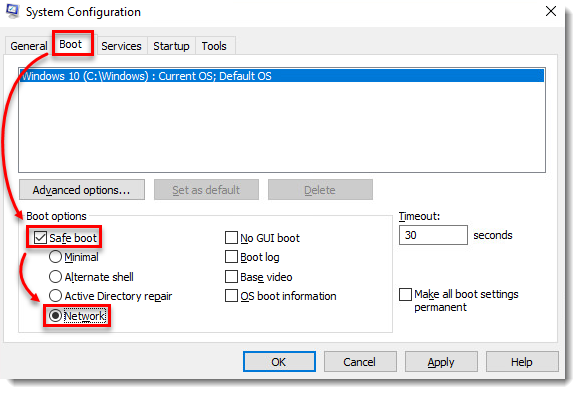
Малюнок 1-1 -
Натисніть OK і натисніть Перезавантажити, щоб перейти до безпечного режиму.
II. Запуск програми видалення ESET у безпечному режимі
-
На порталі Azure Portal клацніть ім'я віртуальної машини.
-
Клацніть Підтримка та усунення несправностей і виберіть Послідовна консоль.
-
Праворуч відкриється вікно командного рядка.
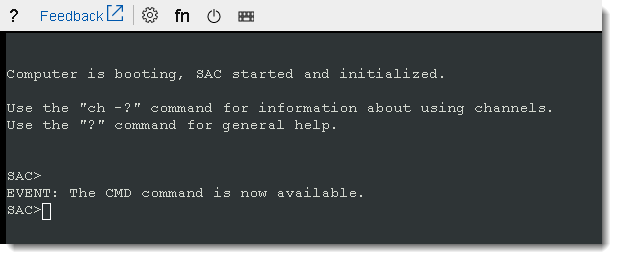
Малюнок 2-1 - Введіть cmd.

Малюнок 2-2 - Введіть ch -si 1, щоб вибрати новий канал.
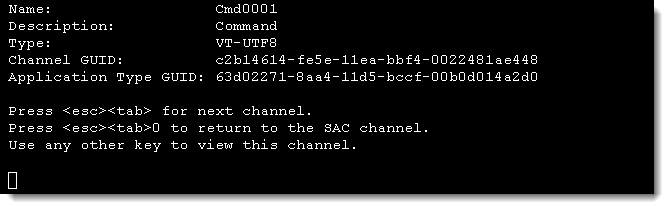
Малюнок 2-3 -
Натисніть будь-яку клавішу, щоб перейти до екрана входу. Введіть запитувану інформацію:
- Ім'я користувача - Локальний адміністратор або Адміністратор домену
- Домен - залиште порожнім, якщо ви використовуєте обліковий запис локального адміністратора
- Пароль - пароль облікового запису
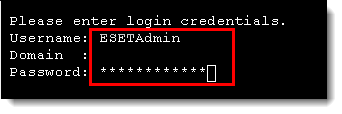
Малюнок 2-4
-
Після входу буде відображено стандартний інтерфейс командного рядка Microsoft Command Prompt.

Малюнок 2-5 -
Змініть шлях до робочого каталогу на робочому столі, який містить файл
esetuninstaller.exe, використовуючи ваше ім'я користувача.cd \Users\[ім'я користувача]\Desktop.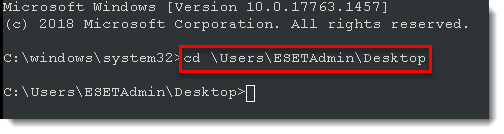
Малюнок 2-6 -
Введіть esetunisntaller.exe і натисніть клавішу Enter, щоб завантажити інструмент.

Малюнок 2-7 -
Дотримуйтесь підказок на екрані:
- Ви впевнені, що хочете продовжити?: Введіть y.
- Введіть присвоєний номер продукту, який потрібно видалити.
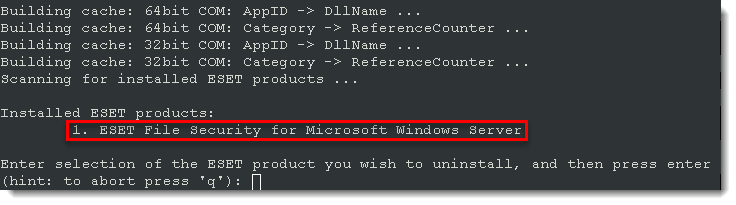
Малюнок 2-8 -
Ви впевнені, що хочете видалити ESET File Security для Microsoft Windows Server з цієї ОС? (y/n): Введіть y.
-
Після завершення видалення вікно ESET Uninstaller закриється.
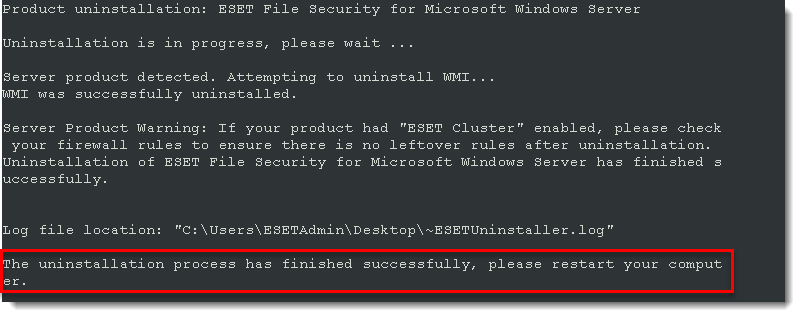
Малюнок 2-9
III. Вимкнення безпечного режиму
-
У завантажувачі Windows введіть bcdedit /enum. Якщо у вікні безпечного завантаження відображається Мінімальний або Мережевий, безпечний режим увімкнено.
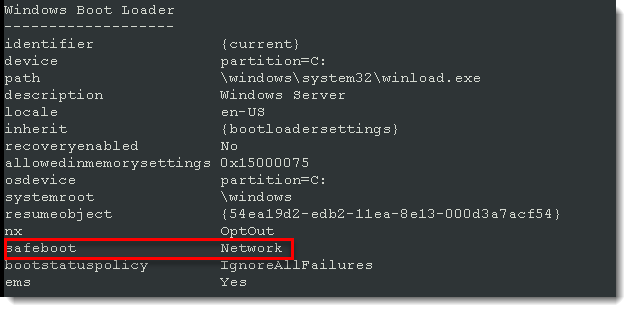
- Щоб вимкнути безпечний режим, у завантажувачі Windows введіть bcdedit /deletevalue {current} safeboot.
- Запустіть команду з пункту 1 цього розділу, щоб переконатися, що безпечний режим вимкнено.
- Для звичайного перезапуску віртуальної машини введіть shutdown /r /t 1.
- Після перезапуску віртуальної машини переінсталюйте продукт ESET.
Постраждалі продукти (ESET та інші програми)
Усі програми ESET, які можна інсталювати в операційних системах Windows.
Постраждалі операційні системи
| Операційна система | Постраждала |
| Windows 11 | Так |
| Windows 10 | Так |
|
Windows Server 2025
|
Так |
|
Windows Server 2022
|
Так |
| Windows Server 2019 | Так |
| Windows Server 2016 | Так |
| Windows Server 2012/R2 | Так |
| Windows Server2012 | Так |


